Configurer les composants
Dernière mise à jour : 04/05/2026Procédure
-
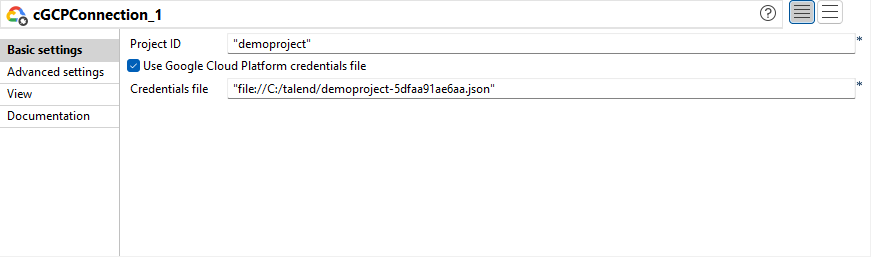
Double-cliquez sur le cGCPConnection pour afficher sa vue Basic settings dans l'onglet Component.
-
Saisissez l'ID de votre projet Google Cloud dans le champ Project ID.
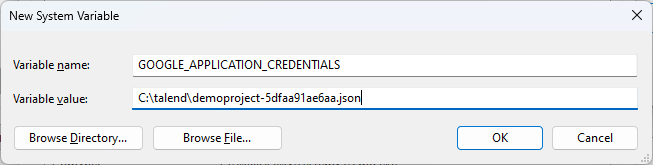
Cochez la case Use Google Cloud Platform credentials file et saisissez le chemin d'accès au fichier d'identifiants dans le champ Credentials file.Vous pouvez également décocher la case Use Google Cloud Platform credentials file et ajouter une variable système nommée GOOGLE_APPLICATION_CREDENTIALS avec la valeur du chemin vers votre fichier d'identifiants. Vous devez redémarrer le Studio Talend après avoir ajouté cette variable système.
-
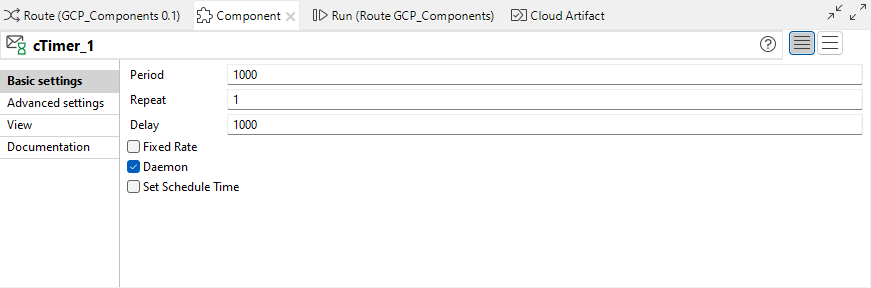
Double-cliquez sur le cTimer pour ouvrir sa vue Basic settings dans l'onglet Component.
-
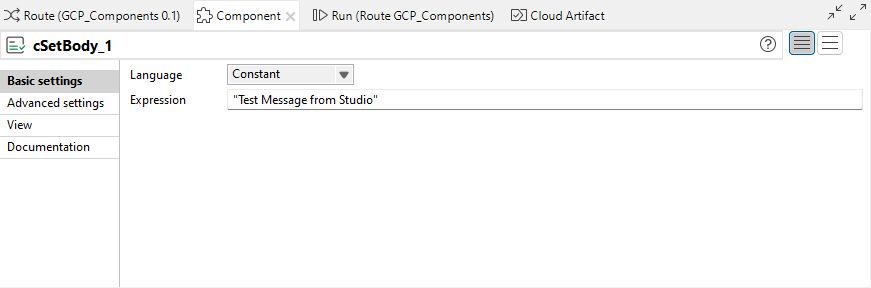
Double-cliquez sur le composant cSetBody afin d'afficher sa vue Basic settings dans l'onglet Component.
-
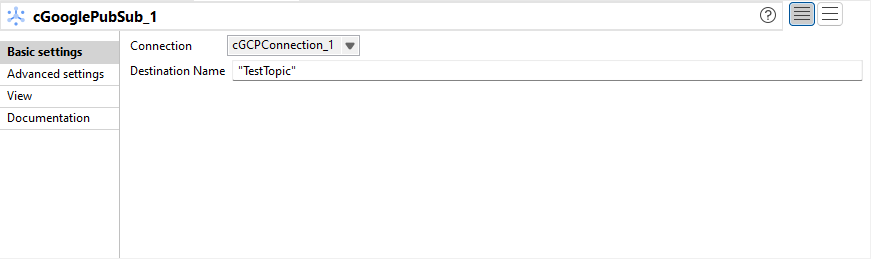
Double-cliquez sur le premier cGooglePubSub pour ouvrir sa vue Basic settings dans l'onglet Component.
-
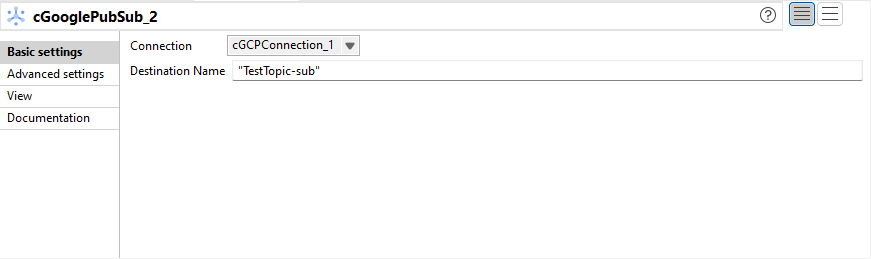
Double-cliquez sur le second cGooglePubSub pour ouvrir sa vue Basic settings dans l'onglet Component.
-
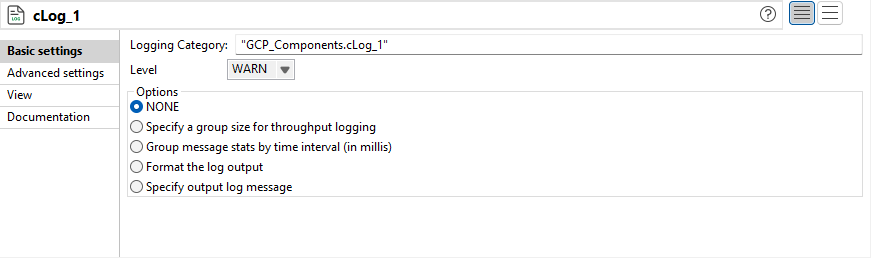
Laissez les valeurs par défaut des paramètres du composant cLog afin d'enregistrer les échanges de messages.