コンポーネントを設定
最終更新日時: 2026/04/03手順
-
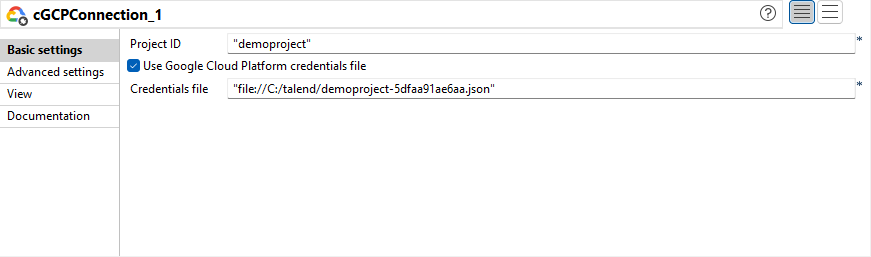
cGCPConnectionコンポーネントをダブルクリックし、[Component] (コンポーネント)タブで[Basic settings] (基本設定)ビューを開きます。
-
[Project ID] (プロジェクトID)フィールドに、お使いのGoogle CloudプロジェクトIDを入力します。
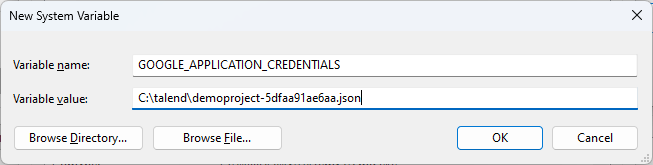
[Use Google Cloud Platform credentials file] (Google Cloud Platform認証情報ファイルを使用)チェックボックスを選択し、[Credentials file] (認証情報ファイル)フィールドに認証情報ファイルへのパスを入力します。または[Use Google Cloud Platform credentials file] (Google Cloud Platform認証情報ファイルを使用)チェックボックスをオフにし、GOOGLE_APPLICATION_CREDENTIALSというシステム変数に認証ファイルへのパスの値を追加することもできます。このシステム変数を追加した後は、Talend Studioを再起動する必要があります。
-
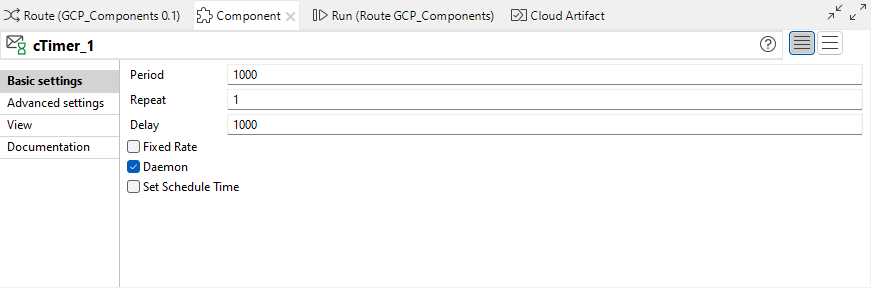
cTimerコンポーネントをダブルクリックして、[Component] (コンポーネント)タブで[Basic settings] (基本設定)ビューを開きます。
-
cSetBodyコンポーネントをダブルクリックし、[Component] (コンポーネント)タブで[Basic settings] (基本設定)ビューを開きます。
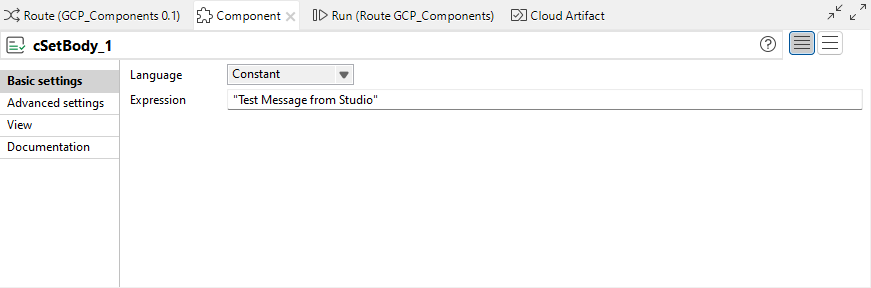
-
最初のcGooglePubSubコンポーネントをダブルクリックし、[Component] (コンポーネント)タブで[Basic settings] (基本設定)ビューを開きます。
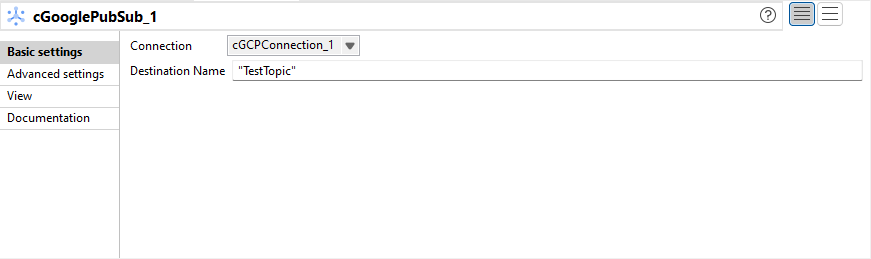
-
2番目のcGooglePubSubコンポーネントをダブルクリックし、[Component] (コンポーネント)タブで[Basic settings] (基本設定)ビューを開きます。
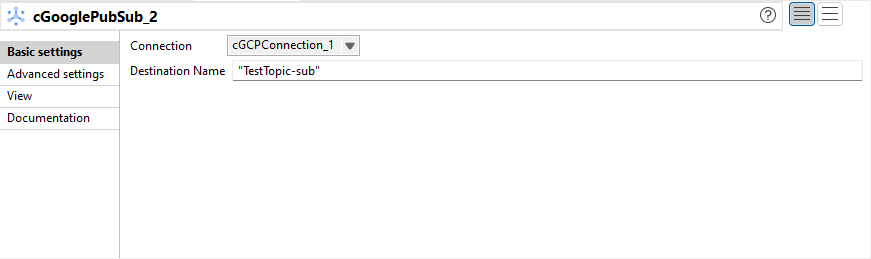
-
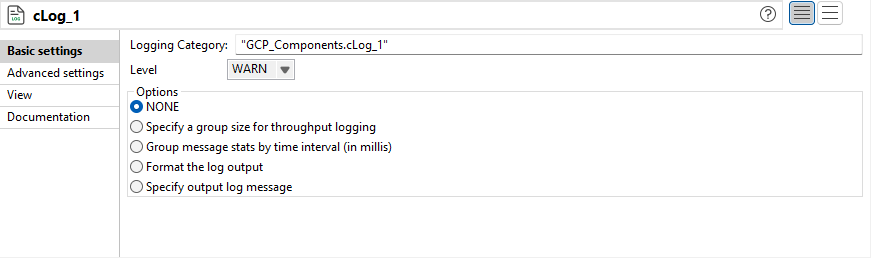
メッセージ交換をログするcLogコンポーネントはデフォルト設定のままにしておきます。