Accéder au contenu principal Passer au contenu complémentaire

Configurer les composants

Procédure

  1. Double-cliquez sur le composant cAzureConnection pour afficher sa vue Basic settings dans l'onglet Component.
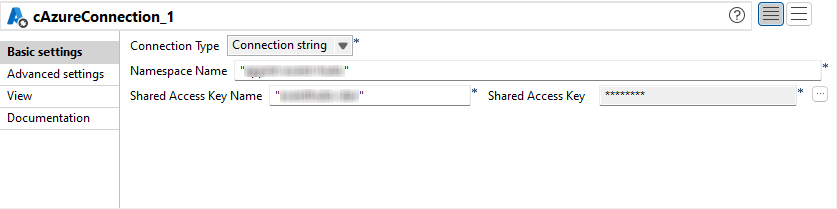
  2. Dans la liste Connection Type, sélectionnez Connection string.
    Dans le champ Namespace Name, saisissez le nom de l'espace de noms Event Hubs créé dans le portail Azure.
    Dans le champ Shared Access Key Name, saisissez le nom de votre clé SAS Event Hubs.
    Dans le champ Shared Access Key, saisissez la valeur générée de votre clé SAS Event Hubs.
  3. Double-cliquez sur le cTimer pour ouvrir sa vue Basic settings dans l'onglet Component.
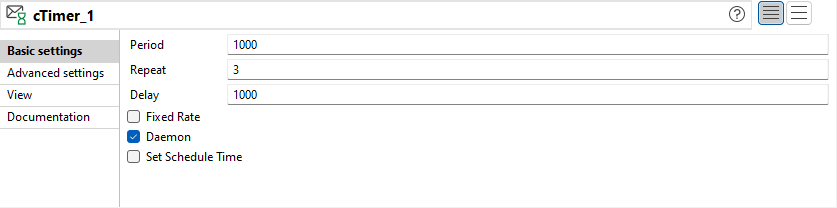
  4. Dans le champ Repeat, saisissez 3 pour générer trois échanges de messages. Laissez les paramètres par défaut pour les autres options.
  5. Double-cliquez sur le composant cSetBody afin d'afficher sa vue Basic settings dans l'onglet Component.
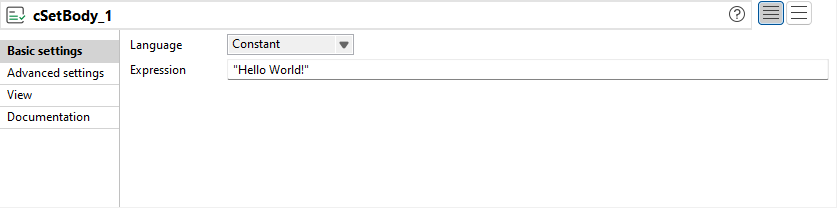
  6. Sélectionnez Constant dans la liste Language et saisissez "Hello World!" dans le champ Expression, comme corps du message.
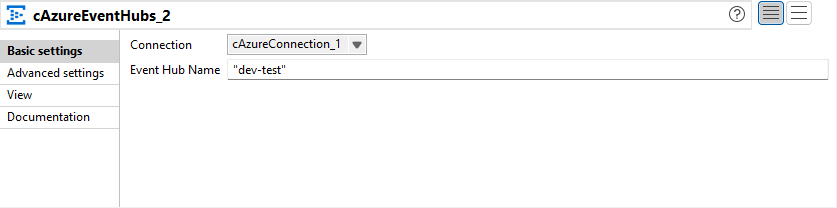
  7. Double-cliquez sur le composant cAzureEventHubs afin d'afficher sa vue Basic settings dans l'onglet Component.
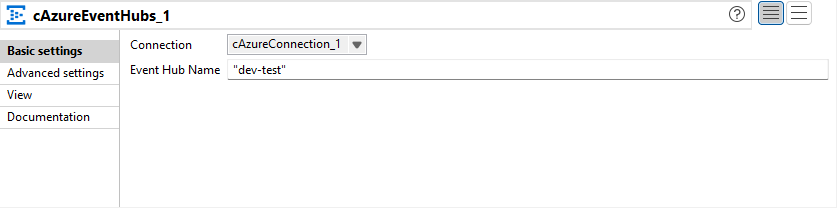
  8. Dans la liste Connection, sélectionnez le composant cAzureConnection que vous venez de configurer, pour gérer les messages.
    Dans le champ Event Hub Name, saisissez le nom du hub d'événements dans lequel publier le message, "dev-test" dans cet exemple.
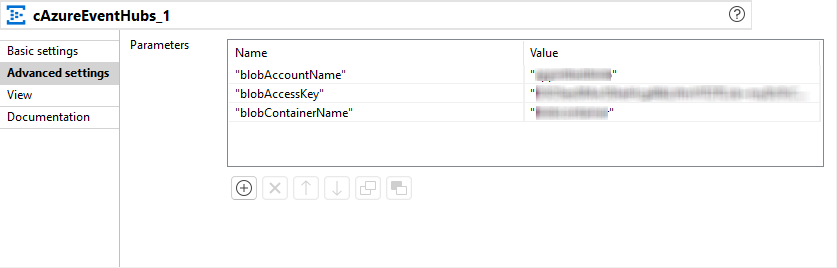
  9. Dans la vue Advanced settings, cliquez sur le bouton [+] pour ajouter les paramètres suivants afin de stocker les informations des points de validation dans le compte Stockage Blob Azure.
    "blobAccountName" : nom du compte Azure à utiliser pour l'authentification aux services Blob Azure.
    "blobAccessKey" : clé d'accès pour le nom du compte Azure associé à utiliser pour l'authentification aux services Blob Azure.
    "blobContainerName" : nom du conteneur Blob qui sera utilisé par le BlobCheckpointStore pour stocker les offsets des points de terminaison.
  10. Répétez cette étape pour configurer le second cAzureEventHubs avec les mêmes paramètres afin de consommer le message du hub d'événements "dev-test".
  11. Double-cliquez sur le cLog pour ouvrir sa vue Basic settings dans l'onglet Component.
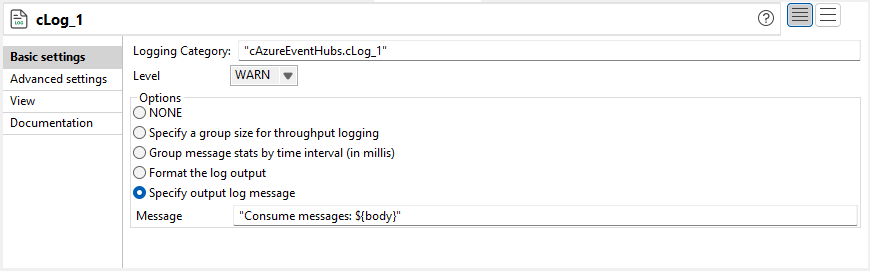
  12. Sélectionnez l'option Specify output log message et saisissez le code "Consume messages: ${body}" dans le champ Message pour afficher le corps du message consommé.
  13. Appuyez sur les touches Ctrl+S pour sauvegarder votre Route.

Cette page vous a-t-elle aidé ?

Si vous rencontrez des problèmes sur cette page ou dans son contenu – une faute de frappe, une étape manquante ou une erreur technique – faites-le-nous savoir.