Accéder au contenu principal Passer au contenu complémentaire

Interagir avec OpenAI

Pourquoi et quand exécuter cette tâche

Ce scénario vous présente l'utilisation du composant cLangChainChat pour interagir avec OpenAI.

Déposer et relier les composants

Procédure

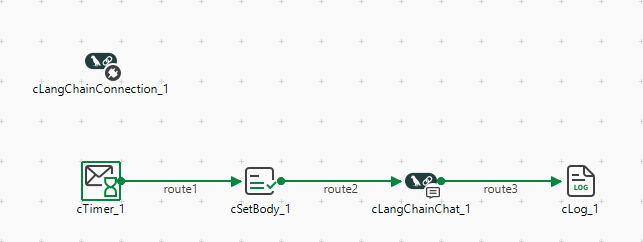
  1. Depuis la Palette, glissez-déposez un cLangChainConnection, un cTimer, un cSetBody, un cLangChainChat et un cLog dans l'espace de modélisation graphique.
  2. Reliez les composants à l'aide d'un lien Row > Route, comme ci-dessus.
Configurer les composants

Procédure

  1. Double-cliquez sur le cLangChainConnection pour afficher sa vue Basic settings dans l'onglet Component.
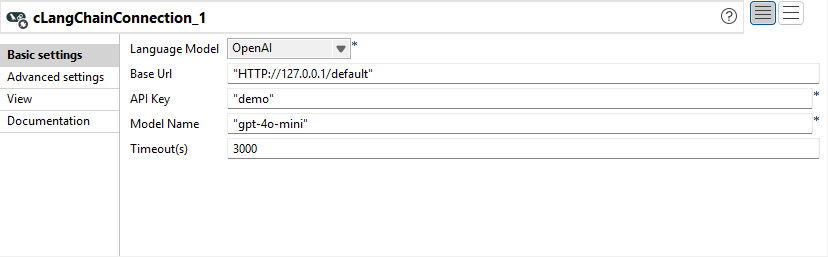
  2. Dans la liste Language Model, sélectionnez OpenAI.
    Dans le champ Base URL, conservez l'adresse par défaut du serveur d'API, http://127.0.0.1/default.
    Dans le champ API Key, saisissez votre clé API pour accéder à OpenAI.
    Dans le champ Model Name, saisissez le nom du modèle à utiliser, "gpt-4o-mini".
    Dans le champ Timeout(s), saisissez le délai d'expiration de 3000 secondes pour l'établissement de la connexion au modèle de langage par le composant.
  3. Double-cliquez sur le cTimer pour ouvrir sa vue Basic settings dans l'onglet Component.
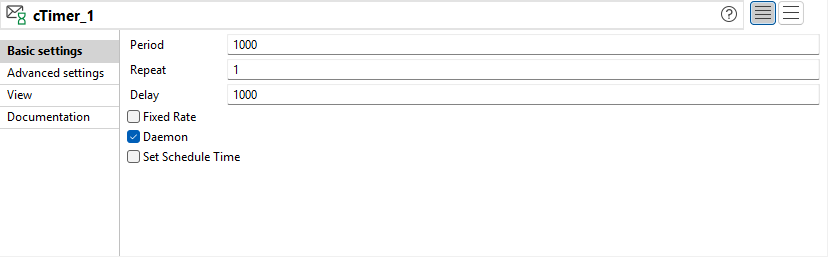
  4. Dans le champ Repeat, saisissez 1 pour générer un échange de messages. Laissez les paramètres par défaut pour les autres options.
  5. Double-cliquez sur le composant cSetBody afin d'afficher sa vue Basic settings dans l'onglet Component.
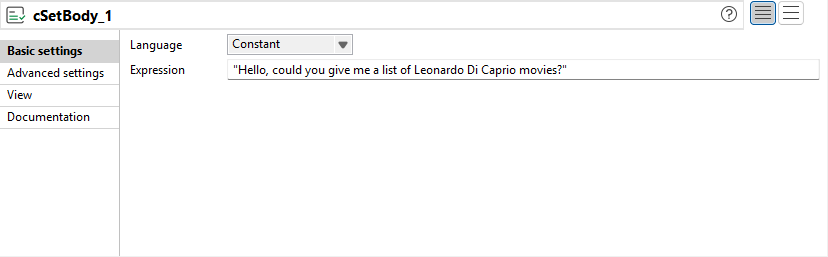
  6. Sélectionnez Constant dans la liste Language et saisissez "Hello, could you give me a list of Leonardo Di Caprio movies?" dans le champ Expression, comme corps du message.
  7. Double-cliquez sur le cLangChainChat pour afficher sa vue Basic settings dans l'onglet Component.
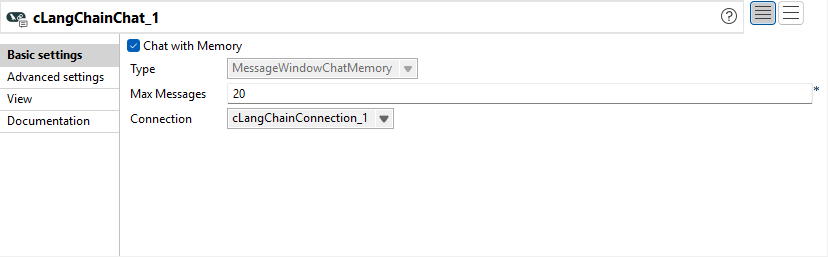
  8. La case Chat with Memory est cochée par défaut, pour conserver les 20 derniers messages.
    Dans la liste Connection, sélectionnez le composant cLangChainConnection que vous venez de configurer, pour vous connecter à OpenAI.
  9. Laissez les valeurs par défaut des paramètres du composant cLog afin d'enregistrer les échanges de messages.
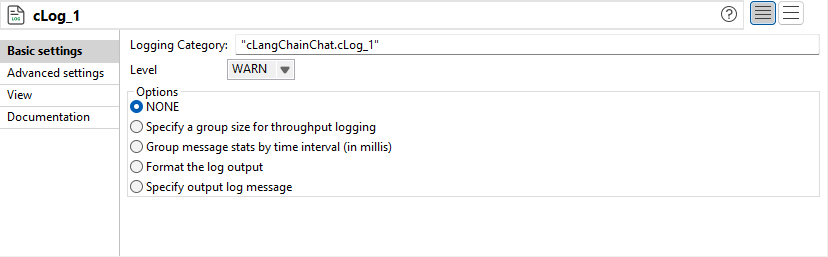
  10. Appuyez sur les touches Ctrl+S pour sauvegarder votre Route.

Visualiser le code et exécuter la Route

Procédure

  1. Cliquez sur l'onglet Code au bas de l'espace de modélisation graphique afin de visualiser le code généré.
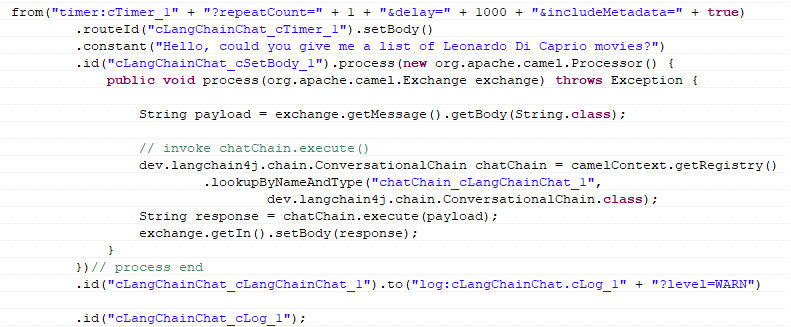
    Comme affiché ci-dessus, le flux de messages est routé du cTimer_1 au cLog_1.

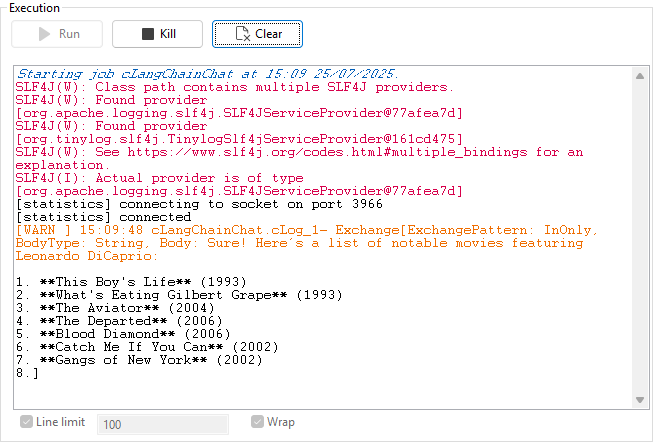
  2. Cliquez sur la vue Run pour l'afficher et cliquez sur le bouton Run pour lancer l'exécution de votre Route. Vous pouvez également appuyer sur F6 pour l'exécuter.
    La réponse provenant d'OpenAI est affichée dans la console d'exécution.
Cette page vous a-t-elle aidé ?

Si vous rencontrez des problèmes sur cette page ou dans son contenu – une faute de frappe, une étape manquante ou une erreur technique – faites-le-nous savoir.