メイン コンテンツをスキップする 補完的コンテンツへスキップ

OpenAIとのインタラクション

このタスクについて

このシナリオでは、cLangChainChatコンポーネントを使ってOpenAIとインタラクションする方法を説明します。

コンポーネントをドロップしてリンク

手順

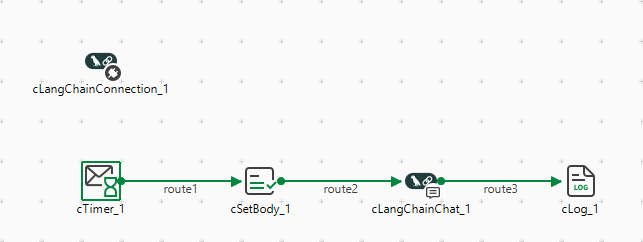
  1. [Palette] (パレット)からデザインワークスペースに、cLangChainConnectioncTimercSetBodycLangChainChatcLogという各コンポーネントをドラッグ&ドロップします。
  2. [Row] (行) > [Route] (ルート)接続を使用して、上記のようにコンポーネントをリンクさせます。
コンポーネントを設定

手順

  1. cLangChainConnectionコンポーネントをダブルクリックし、[Component] (コンポーネント)タブで[Basic settings] (基本設定)ビューを開きます。
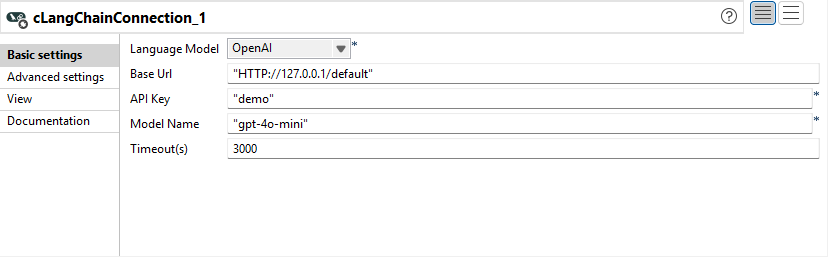
  2. [Language Model] (言語モデル)リストから、OpenAIを選択します。
    [Base URL] (ベースURL)フィールドは、APIサーバーのデフォルトのアドレス(http://127.0.0.1/default)のままにします。
    [API Key] (APIキー)フィールドに、OpenAI にアクセスするための API キーを入力します。
    [Model Name] (モデル名)フィールドに、使用するモデルの名前(このユースケースでは"gpt-4o-mini")を入力します。
    [Timeout(s)] (タイムアウト)フィールドに、コンポーネントが言語モデルへの接続を確立するために3000と入力します。
  3. cTimerコンポーネントをダブルクリックして、[Component] (コンポーネント)タブで[Basic settings] (基本設定)ビューを開きます。
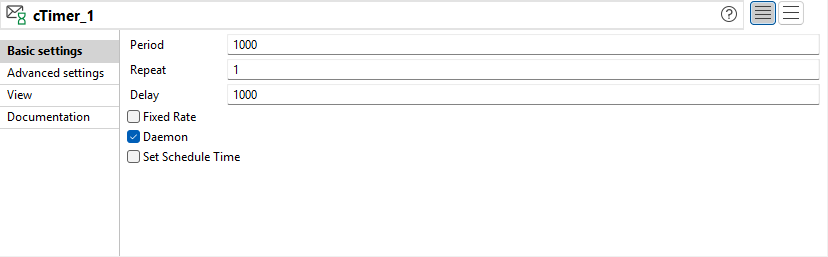
  4. [Repeat] (繰り返し回数)フィールドに1と入力すると、メッセージ交換が1回生成されます。その他のオプションはデフォルト設定のままにしておきます。
  5. cSetBodyコンポーネントをダブルクリックし、[Component] (コンポーネント)タブで[Basic settings] (基本設定)ビューを開きます。
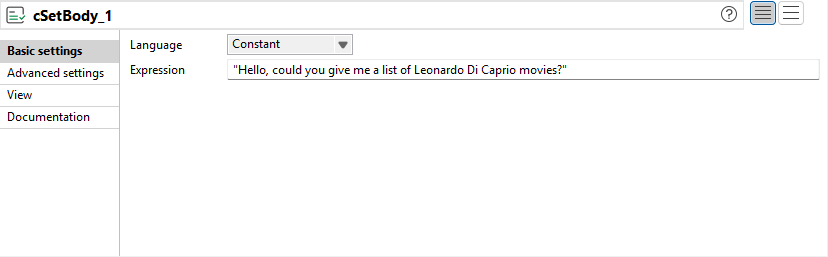
  6. [Language] (言語)リストボックスから[Constant] (定数)を選択し、[Expression] (式)フィールドにメッセージボディとして"Hello, could you give me a list of Leonardo Di Caprio movies?"と入力します。
  7. cLangChainChatコンポーネントをダブルクリックして、[Component] (コンポーネント)タブで[Basic settings] (基本設定)ビューを開きます。
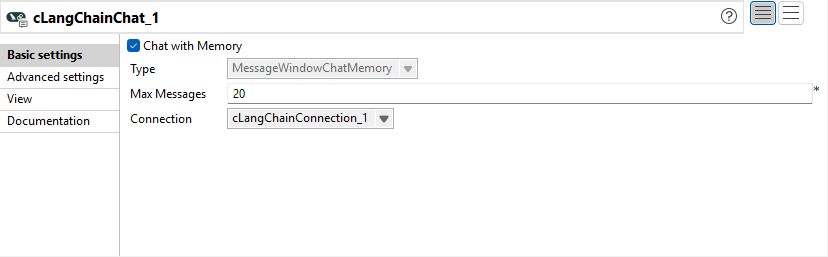
  8. [Chat with Memory] (メモリとチャット)チェックボックスはデフォルトで選択されており、最新20件のメッセージを保持します。
    [Connection] (接続)リストで、OpenAIに接続するために設定したばかりのcLangChainConnectionコンポーネントを選択します。
  9. メッセージ交換をログするcLogコンポーネントはデフォルト設定のままにしておきます。
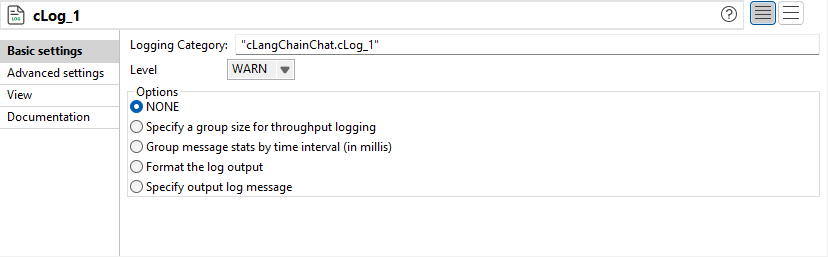
  10. Ctrl + Sを押してジョブを保存します。

コードを表示させてルートを実行

手順

  1. デザインワークスペースの下部の[Code] (コード)タブをクリックし、生成されたコードを確認します。
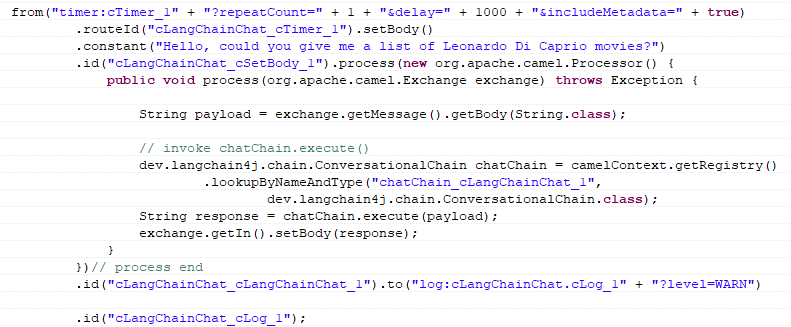
    上のように、メッセージフローはcTimer_1からcLog_1にルーティングされます。

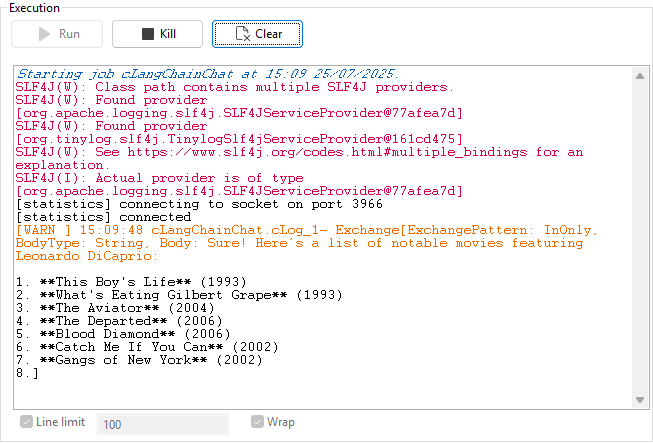
  2. [Run] (実行)ビューをクリックして開き、[Run] (実行)ボタンをクリックしてルートの実行を開始します。F6を押して実行することもできます。
    実行コンソールに、OpenAIからのレスポンスが表示されます。
このページは役に立ちましたか?

このページまたはコンテンツにタイポ、ステップの省略、技術的エラーなどの問題が見つかった場合はお知らせください。