
Pivot
Senast uppdaterad: 2026-07-21Pivottabell med expansioner
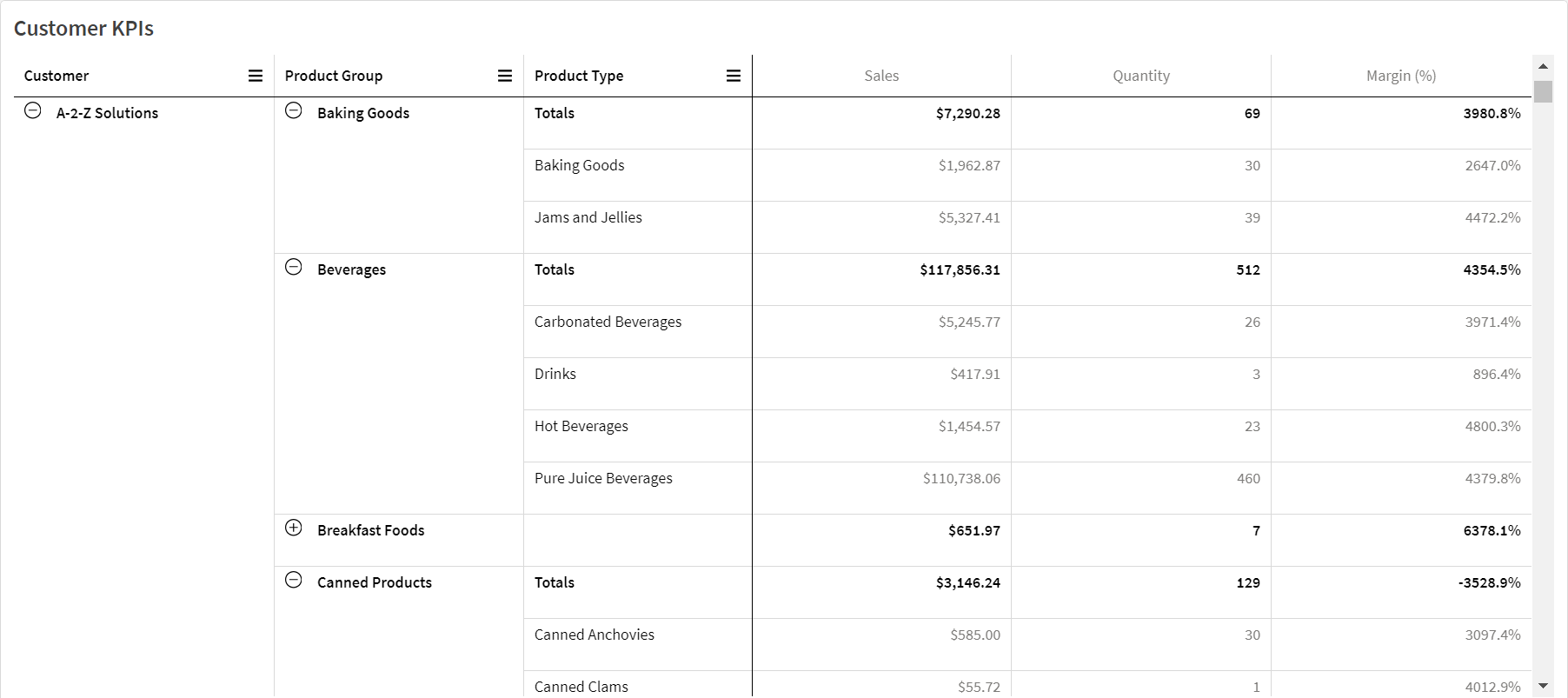
Användning
Pivottabeller är användbara om du vill inkludera flera dimensioner eller mått i en enda tabell och sedan omorganisera dem för att se olika delsummor. QlikVisualization bundle-Pivottabellen erbjuder flera olika layout- och formateringsalternativ förutom pivotabellvisualiseringen, inklusive:
-
Rubriker för alla dimensioner
-
Alternativ för rubrikmeny för alla dimensioner
-
Anpassad null-representation
-
Anpassningsbara kolumnbredder via pixlar eller procent
-
Justera kolumnbredder med mus
-
Summor högst upp eller längst ner
-
Diagramutforskning (gör att användare kan anpassa data och arrangemang direkt under analysen)
Skapa pivottabeller
Gör följande:
- I resurspanelen, öppna Diagram.
- Under Visualisering, dra Pivot till arket.
-
Lägg till raddimensionen. Gör ett av följande:
-
Klicka på Lägg till dimension och välj ett fält eller en originaldimension.
-
I egenskapspanelen, expandera Data och klicka på
 för att infoga ett anpassat uttryck som en rad-dimension.
-
-
Lägg eventuellt till fler raddimensioner i egenskapspanelen:
-
I Data > Dimensioner > Rader, klicka på
 och välj ett fält eller en originaldimension.
 -
I Data > Dimensioner > Rader, klicka på
för att infoga ett anpassat uttryck som en rad-dimension.
Anteckning om tips Pivottabellen borrar ner rader i den ordning de läggs till. Du kan klicka och dra dimensionerna för att ändra ordning på dem. -
-
Lägg till en eller flera kolumndimensioner vid behov:
-
I Data > Dimensioner > Kolumner, klickar du på
och väljer ett fält eller en originaldimension. -
I Data > Dimensioner > Kolumner, klicka
för att infoga ett anpassat uttryck som en kolumndimension.
-
-
Lägg till ett eller flera mått:
-
I Data > Mått, klicka på
och välj en fältaggregering eller ett originalmått. -
I Data > Mått, klicka på
för att infoga ett anpassat uttryck som ett mått.
-
-
Alternativt kan du definiera filter som ska tillämpas på diagramdata. Detta görs i Data > Filter i egenskapspanelen.
Mer information om filter hittar du i Använda filter för visualisering.
-
Vid behov kan du hantera pivottabellens data ytterligare på fliken Data i egenskapspanelen. Du kan göra något av följande:
-
Klicka på kryssrutan bredvid valfritt objekt. Klicka på
 för att exempelvis klippa ut, klistra in, visa, dölja, flytta och ta bort.Anteckning om informationDölj- och visa-åtgärder är inte tillgängliga när både synliga och alternativa kolumner är valda.
 -
Klicka på
 eller
eller  på objekt för att dölja eller visa dem – det vill säga, för att lägga till och ta bort dem från alternativa kolumner. Dolda kolumner kan läggas till vid användning av diagramutforskning.
 -
Klicka
 bredvid objekt och dra dem för att ändra ordning, eller för att flytta dem mellan rad- och kolumndimensioner.
-
Efter att ha definierat data, kan du justera utseende och andra inställningar i andra avsnitt av egenskapspanelen.
Pivotera data i egenskapspanelen
I egenskapspanelen kan du lägga till mått och dimensioner i pivottabellen och även pivotera rader eller kolumner.
Data
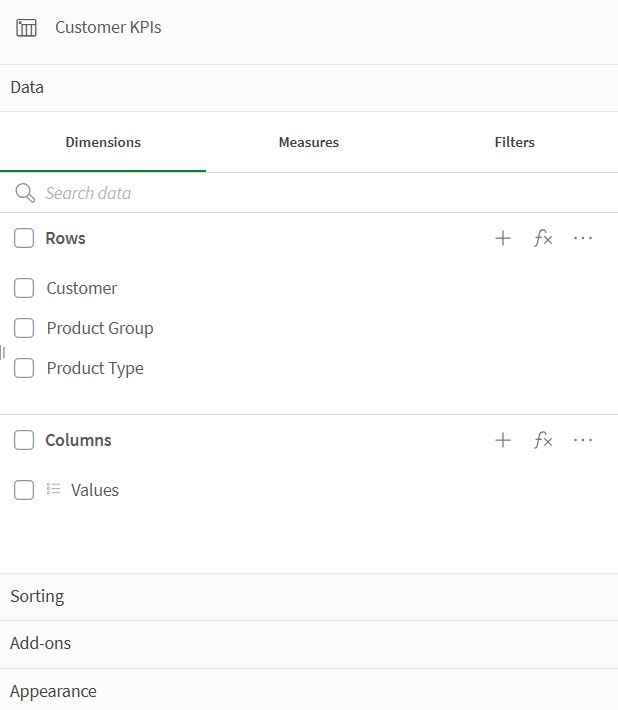
I Datarutan kan du lägga till Dimensioner, Mått och Filter. Du kan flytta element mellan rader och kolumner. Du kan även ändra elementens ordning inom rader eller kolumner. När du använder fler än ett mått grupperas de och ett element som kallas Värden skapas.
Sortering
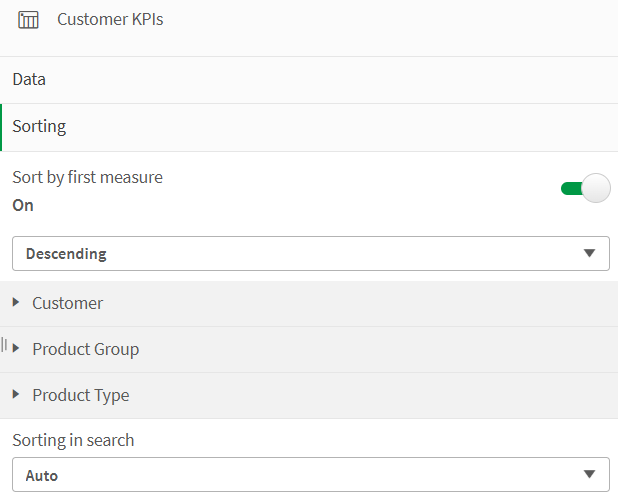
I sorteringsrutan i avancerade egenskaper kan du ändra den interna ordningen för dimensioner och mått.
Sortera efter första måttet
Om du har fler än ett mått skapas en måttgrupp. Alternativet Sortera efter första måttet sorterar dimensionsvärdena efter det första måttets numeriska värde. Den här sorteringsordningen påverkar alla dimensioner, och har företräde före alla andra sorteringsordningar som definieras under dimensionerna.
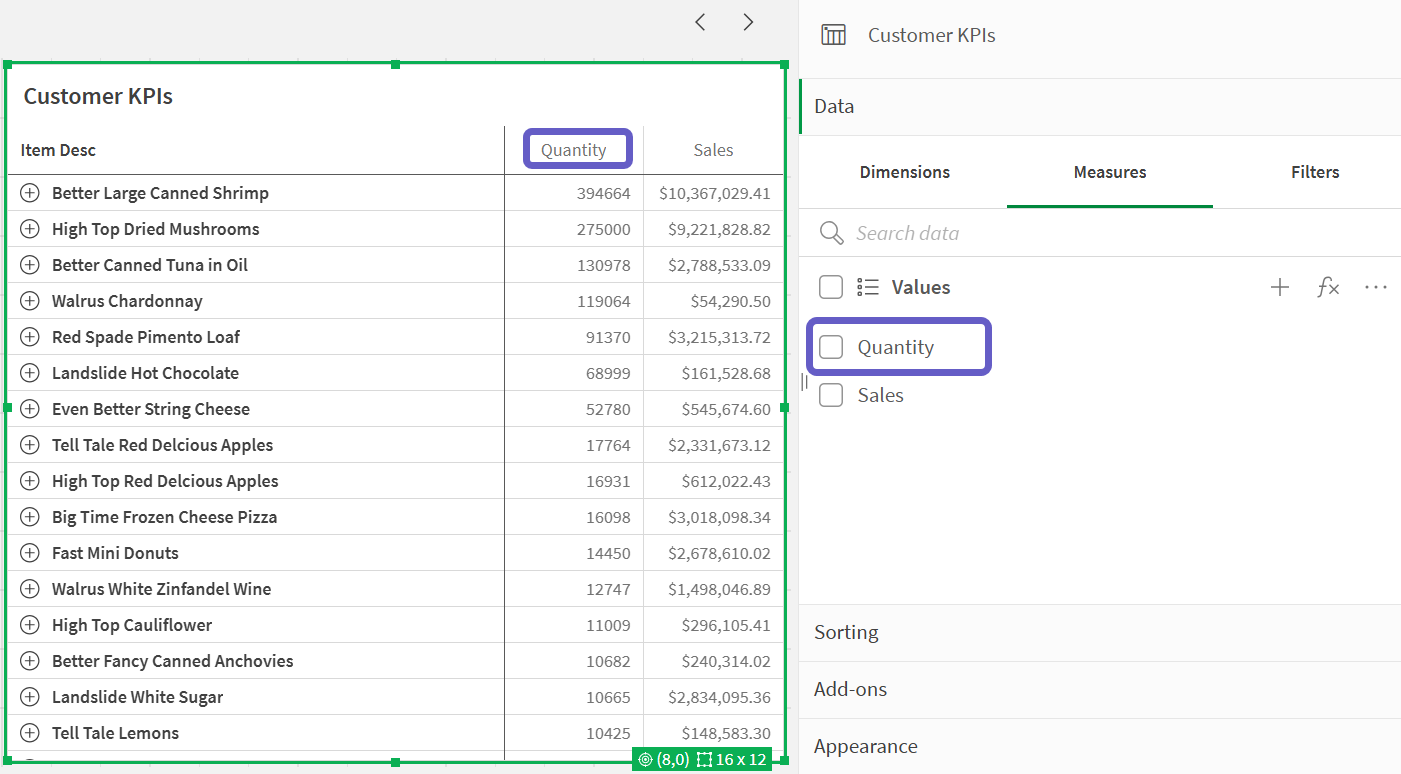
Du kan till exempel ha två mått: Quantity och Sales. I egenskapspanelen, under Data > Mått, listas Quantity först. Om du har valt Sortera efter första måttet i fallande ordning, sorteras tabellen så att den börjar med dimensionen med störst Quantity.
Om Sortera efter första måttet stängs av använder tabellen den sorteringsordning som konfigurerats för dimensioner.
Pivottabell i redigeringsläge. Sortera efter första måttet är På.
Begränsningar:
- Det här alternativet stöds bara om deltotaler beräknas. Du kan beräkna deltotaler genom att göra något av följande:
- Gå till Data i egenskapspanelen och klicka på en dimension. Under Fält, ange På för Visa totalvärden.
- I egenskapspanelen går du till Utseende > Presentation. Ange På för Dra in rader.
- Det här alternativet stöds inte för beräknade dimensioner.
- Det här alternativet stöds bara om alla dimensioner finns i delavsnittet Rad och alla mått finns i delavsnittet Kolumn.
Dimensionssortering
Om Sortera efter första måttet är avstängt kan tabellen sorteras efter dimensionsvärden. Alla dimensioner kan ha Auto- eller Anpassad sortering. Med Auto-sortering sorteras fältvärden alfabetiskt och numeriskt i stigande ordning. Med Anpassad sortering kan du sätta på eller stänga av följande inställningar:
-
Sortera efter uttryck: sortera efter anpassat uttryck. Med Sortera efter uttryck åsidosätts inställningarna Sortera numeriskt och Sortera alfabetiskt. Det här alternativet ska bara användas med den första (yttersta) dimensionen i tabellen.
-
Sortera numeriskt: sortera fältvärden som börjar med ett nummer.
-
Sortera alfabetiskt: sortera fältvärden som börjar med en bokstav.
Alternativen Stigande och Fallande är tillgängliga för alla tre inställningarna.
Sortering vid sökning
Användaren kan klicka på ett dimensionsnamn i tabellen för att utvidga en listruta. I listrutan kan användaren söka efter och välja enskilda dimensionsvärden. Inställning Sortering i sökning styr sorteringsordningen för värdena i en dimensionslistruta.
Du har följande alternativ för sorteringsrutan i listrutan:
-
Auto: använd den förvalda sorteringsordningen. Tal sorteras numeriskt i stigande ordningsföljd. Text sorteras alfabetiskt i stigande ordningsföljd.
-
Ärv från dimension: använd den definierade sorteringsordningen för den individuella dimensionen.
Formatera dimensionskolumner och kolumner med mätvärden
Du kan formatera dina dimensionskolumner och kolumner med mätvärden med ytterligare alternativ. Du kan göra något av följande:
-
Begränsa dimensioner som visas
-
Formatera dimensionsrepresentation
-
Formatera måttåtergivning
-
Formatera mättal
-
Skapa villkorskolumner
-
Ställa in bakgrundsfärg för celler med hjälp av uttryck
-
Ställa in textfärg med uttryck
-
Ställa in kolumnbredd
Begränsa dimensioner som visas
Begränsa antalet värden som visas för en dimension. När du skapar en begränsning visas de dimensioner vars mätvärde uppfyller kriteriet för begränsningen.
Gör följande:
-
Under Data väljer du en dimension och expanderar egenskaperna.
-
Under Fält > Begränsning, välj en av följande begränsningar:
-
Ingen begränsning: standardvärdet.
-
Fast antal: välj att visa de högsta eller lägsta värdena. Ange antalet värden. Du kan även använda ett uttryck för att ställa in numret. Klicka på
för att öppna uttrycksredigeraren. -
Exakt värde: använd operatorerna för att ange ett exakt gränsvärde. Du kan även använda ett uttryck för att ställa in numret. Klicka på
för att öppna uttrycksredigeraren. -
Relativt värde: använd operatorerna och ange det relativa gränsvärdet i procent. Du kan även använda ett uttryck för att ställa in numret. Klicka på
för att öppna uttrycksredigeraren.
-
Formatera dimensionsrepresentation
Du kan formatera dimensionskolumner så att värden, länkar eller bilder visas med Representation i egenskapspanelen. Du kan välja följande återgivningar:
- Text: visar dimensionsvärdena som text. Detta är standardvärdet.
-
Länk: visar värden som klickbara länkar. Antingen används dimensionsvärdet eller URL:en eller kan du lägga till andra URL:er till de visade dimensionsvärdena.
-
Bild: visar värden som innehåller en absolut URL till en bild att visas som bilder.
Formatera länkar
Tecknet ; kan inte användas som frågeparameteravgränsare i en URL.
Gör följande:
-
Under Data väljer du en dimension och expanderar egenskaperna.
-
Under Presentation > Representation, väljer du Länk.
-
Under Länkinställning väljer du någon av följande:
-
Lägg till etikett: dimensionen innehåller destinations-URL:en, antingen i dimensionsuttrycket eller i datatabellen. Länkarna visas och sorteras enligt destinationens URL-uttryck.
Under Länketikett anger du en beskrivande textetikett för destinations-URL:en. Klicka på
för att öppna uttrycksredigeraren. -
Lägg till URL: dimensionsvärdena blir textlänkar som är etiketter för URL:erna som kan väljas.
Under Länk-URL anger du destinationens URL-uttryck. Klicka på
för att öppna uttrycksredigeraren.
-
Formatbilder
Bilder i pivottabeller kan bara nås om de ligger på servrar och domäner som har listats som säkra. Administratörer gör dessa resurser tillgängliga i Administration genom att lägga till Säkerhetspolicy för innehåll (CSP) för varje server eller domän. CSP hjälper till att förhindra XSS-angrepp (skriptkörning över flera webbplatser) genom att styra vilka resurser en webbläsare kan begära från en server.
Tecknet ; kan inte användas som frågeparameteravgränsare i en URL.
Gör följande:
-
Under Data väljer du en dimension och expanderar egenskaperna.
-
Under Presentation > Representation, väljer du Bild.
-
Under Bildinställning väljer du något av följande:
-
Lägg till etikett: dimensionen innehåller den absoluta URL:en till bilden antingen i dimensionsuttrycket eller i datatabellen. Länkarna visas och sorteras enligt URL-uttrycket.
Under Bildetikett anger du en beskrivande text för bilden, som visas som alternativ text när användaren pekar på bilden. Klicka på
för att öppna uttrycksredigeraren. -
Lägg till URL: dimensionsvärdena blir etiketter för den alternativa text som visas när man håller muspekaren över bilden.
Under Bild-URL anger du destinationens URL-uttryck. Klicka på
för att öppna uttrycksredigeraren.
-
-
Under Storlek väljer du något av följande storleksalternativ:
-
Anpassa alltid
-
Anpassa bredd
-
Anpassa höjd
-
Sträck ut för att passa
-
Originalstorlek
-
-
Under Position väljer du bildens placering i cellen.
Formatera måttåtergivning
Du kan formatera måttkolumner med Återgivning i egenskapspanelen. Du kan välja följande återgivningar:
-
Text: visar dimensionsvärdena som text. Detta är standardvärdet.
-
Bild: visar mätvärden som bilder.
-
Indikator: visar anpassningsbara indikatorsymboler i mätceller. Textåtergivning för varje värde kan visas eller döljas vid sidan av dessa indikatorer, beroende på vad man föredrar.
Formatbilder
Bilder i pivottabeller kan bara nås om de ligger på servrar och domäner som har listats som säkra. Administratörer gör dessa resurser tillgängliga i Administration genom att lägga till Säkerhetspolicy för innehåll (CSP) för varje server eller domän. CSP hjälper till att förhindra XSS-angrepp (skriptkörning över flera webbplatser) genom att styra vilka resurser en webbläsare kan begära från en server.
Tecknet ; kan inte användas som frågeparameteravgränsare i en URL.
Gör följande:
-
Under Data väljer du ett mått och expanderar egenskaperna.
-
Under Presentation > Representation, väljer du Bild.
-
Under Bildinställning väljer du något av följande:
-
Lägg till etikett: måttet innehåller den absoluta URL:en till bilden antingen i måttuttrycket eller i datatabellen. Länkarna visas och sorteras enligt URL-uttrycket.
Under Bildetikett anger du en beskrivande text för bilden, som visas som alternativ text när användaren pekar på bilden. Klicka på
för att öppna uttrycksredigeraren. -
Lägg till URL: mätvärdena blir etiketter för den alternativa text som visas när man håller muspekaren över bilden.
Under Bild-URL anger du destinationens URL-uttryck. Klicka på
för att öppna uttrycksredigeraren.
-
-
Under Storlek väljer du något av följande storleksalternativ:
-
Anpassa alltid
-
Anpassa bredd
-
Anpassa höjd
-
Sträck ut för att passa
-
Originalstorlek
-
-
Under Position väljer du bildens placering i cellen.
Lägga till en trendindikator för ett mått
Du kan lägga till en trendindikator i en måttkolumn. Då visas en symbol intill måttvärdet. Du kan definiera intervallen som avgör vilken symbol som visas och vilken färg den har.
Gör följande:
-
I egenskapspanelen expanderar du Data och klickar på ett mått.
Måttegenskaperna öppnas.
-
Under Presentation, sätt Representation till Indikator.
-
Klicka på rektangeln under knappen Lägg till gräns, som innehåller en färg och en symbol. Du kan ställa in färg och symbol för indikatorn.
Om du lägger till en eller flera gränser kan du justera färg och symbol för varje intervall genom att klicka på intervallet i den här rektangeln.
-
Ställ in ytterligare egenskaper för indikatorerna som beskrivs i delavsnitten nedan.
Ange gränser för indikatorn
Du måste lägga till gränser för intervallen du vill använda för visning av indikatorer med Lägg till gräns. Gränsvärden kan anges på tre olika sätt.
- Använd skjutreglaget.
- Skriv ett värde i textrutan.
- Ange ett uttryck som returnerar gränsvärdet.
När du har lagt till gränserna kan du välja indikatorns symbol och färg för de olika intervallen.
Formatera indikatorerna
Du kan ange hur indikatorerna ska visas.
-
Du kan visa både indikatorn och måttvärdet genom att välja Visa värden.
-
Du kan ange att värdet ska ha samma färg som indikatorn genom att välja Använd färg för värdet.
Anteckning om informationNär den här inställningen är aktiverad åsidosätter indikatorfärgen den aktuella cellvärdesfärgen om den har definierats i andra egenskaper för diagrammet. -
Du kan visa indikatorn till höger eller till vänster om värdet genom att välja Indikatorplacering.
-
När du har en eller flera gränser kan du växla till Toning för att färglägga indikatorerna med toningar mellan färgerna.
Formatera mättal
Du kan formatera mättal under Talformat i egenskapspanelen.
Om du vill ändra talformatet på applikationsnivå, och inte bara för ett enda mått, är det bättre att göra det i de regionala inställningarna i SET-satserna i början på skriptet i Skriptredigeraren.
Gör följande:
-
Under Data väljer du ett mått och expanderar egenskaperna.
-
Under Fält > Talformat, väljer du formatet:
-
Auto: Qlik Sense anger automatiskt ett talformat baserat på källdata.
För numeriska förkortningar används de internationella SI-enheterna, som k (tusen), M (miljon) och G (miljard).
-
Tal: som standard är formateringen inställd på Enkel och du kan välja formatering bland alternativen i listan. Ändra till Anpassad och ange formatmönstret under Formatmönster.
- # ##0 beskriver talet som ett heltal med tusentalsavgränsare. I det här exemplet används " " som tusentalsavgränsare.
- ###0 beskriver talet som ett heltal utan tusentalsavgränsare.
- 0000 beskriver talet som ett heltal med minst fyra siffror. Med andra ord visas talet 123 som 0123.
- 0.000 beskriver talet med tre decimaler. I det här exemplet används "." som decimalavgränsare.
Om du lägger till procenttecknet (%) i formatmönstret multipliceras automatiskt mätvärdena med 100.
- Valuta: Som standard är formatmönstret som används för valuta samma som har ställts in i operativsystemet. Använd Formatmönster om du vill ändra formatmönstret.
- Datum: som standard är formateringen inställd på Enkel och du kan välja formatering bland alternativen i listan. Ändra till Anpassad och ange formatmönstret under Formatmönster.
- Varaktighet: Som standard används samma formatmönster för varaktighet som har ställts in i operativsystemet. Varaktighet kan formateras som dagar eller som en kombination av dagar, timmar, minuter, sekunder och bråkdels sekunder. Använd Formatmönster om du vill ändra formatmönstret.
- Anpassad: Som standard används samma formatmönster för anpassade värden som har ställts in i operativsystemet. Använd Formatmönster om du vill ändra formatmönstret.
-
Skapa villkorskolumner
Kolumner kan vara villkorliga så att de bara visas när vissa villkor är uppfyllda.
Gör följande:
-
Under Data väljer du en dimension eller mått och expanderar egenskaperna.
-
Under Presentation > Visa kolumn om klickar du på
för att öppna uttrycksredigeraren. -
Ange uttrycket för att bestämma villkoren för att visa kolumnen.
-
Klicka på Tillämpa.
Exempel
Anta att du har en Pivottabell eller ett Pivot-objekt som innehåller följande:
-
Dimensionerna är Product Type och Product Name.
-
Måtten är Sum(Sales) och Count (distinct InvoiceNumber).
-
Elementen under Kolumner är Värden (standard) och fältet Quarter.
Del 1: Villkorlig kolumn baserad på användarens val
Du kanske har ett flera års data i din applikation, så du vill inte göra visualiseringen för rörig. På samma gång vill du uppmuntra till detaljerad och interaktiv analys.
För kolumnen Kvartal kan du lägga till följande uttryck för Visa kolumn om:
GetSelectedCount(Year)=1Med det här uttrycket, om användaren väljer ett enskilt år i applikationen, bryter pivottabellen ner varje mått per kvartal. Om inte, visas de totala mätvärdena.
Del 2: Kolumner med villkor med hjälp av variabler
Du kan använda variabler för att främja interaktiv analys. Anta att du också skapar en variabel vUserInteraction med en tom definition. Sedan skapar du två Knapp-diagram på arket, konfigurerade med åtgärden Ange variabelvärde:
-
Visa mer detaljer: Klicka på den här knappen för att sätta vUserInteraction på ='Yes'.
-
Visa färre detaljer: Klicka på den här knappen för att ställa in vUserInteraction på ='No'.
I din pivottabell kan du lägga till fler mått i diagrammet, till exempel Count(Quantity) och Sum(Cost). Konfigurera sedan varje måttkolumn så att de har följande värde för Visa kolumn om:
'$(Reference)'='Yes'Detta gör att diagrammet kan anpassas till om användaren vill ha ytterligare information eller inte. Om användaren klickar på knappen Visa fler detaljer läggs fler mått till i tabellen. Om inte, eller om de klickar på Visa färre detaljer, tas de extra måtten bort.
-
Visa mer detaljer: Klicka på den här knappen för att sätta vUserInteraction på ='Yes'.
-
Visa färre detaljer: Klicka på den här knappen för att ställa in vUserInteraction på ='No'.
I din pivottabell kan du lägga till fler mått i diagrammet, till exempel Count(Quantity) och Sum(Cost). Konfigurera sedan varje måttkolumn så att de har följande värde för Visa kolumn om:
'$(Reference)'='Yes'Detta gör att diagrammet kan anpassas till om användaren vill ha ytterligare information eller inte. Om användaren klickar på knappen Visa fler detaljer läggs fler mått till i tabellen. Om inte, eller om de klickar på Visa färre detaljer, tas de extra måtten bort.
Ställa in bakgrundsfärg med hjälp av uttryck
Du kan definiera bakgrundsfärgen för en kolumn med hjälp av uttryck. Du kan exempelvis låta celler i kolumnen byta bakgrundsfärg beroende på värdena i kolumncellen. Textfärgen ändras automatiskt till vit när en mörk bakgrundsfärg används.
Gör följande:
-
Under Data väljer du en dimension eller mått och expanderar egenskaperna.
-
Under Presentation > Uttryck för bakgrundsfärg klickar du på
om du vill öppna uttrycksredigeraren. -
Ange uttrycket för att bestämma villkoren för att visa kolumnen.
-
Klicka på Tillämpa.
Ställa in textfärg med uttryck
Du kan definiera textfärgen för en kolumn med hjälp av uttryck. Du kan exempelvis låta celler i kolumnen byta textfärg beroende på värdena i kolumncellen.
Gör följande:
-
Under Data väljer du en dimension eller mått och expanderar egenskaperna.
-
Under Presentation > Uttryck för textfärg klickar du på
om du vill öppna uttrycksredigeraren. -
Ange uttrycket för att bestämma villkoren för att visa kolumnen.
-
Klicka på Tillämpa.
Ställa in kolumnbredd
Som standard ställs kolumnbredden in automatiskt. Du kan ställa in kolumnbredden manuellt genom att:
-
Innehåll
-
Pixlar
-
Procentandel
Du kan också ställa in kolumnerna manuellt genom att dra i rubrikkanterna.
Gör följande:
-
Under Data väljer du en dimension eller mått och expanderar egenskaperna.
-
Under Presentation > Kolumnbredd väljer du hur du vill ställa in kolumnbredden:
-
Anpassa efter innehåll: kolumnernas storlek avgörs av bredden på innehållet i kolumnen.
-
Pixlar: ställ in bredden på kolumnen i pixlar.
-
Procent: ställ in bredden på kolumnen i procent.
-
Auto: ställ in kolumnbredden automatiskt med Qlik Sense.
-
Förändring av hur data presenteras
Det finns flera alternativ för att anpassa datapresentationen i pivottabellen. De här alternativen är tillgängliga i egenskapspanelen under Utseende > Presentation.
Helt expanderad
När detta alternativ väljs visas samtliga värden i pivottabellen utan att något döljs. Denna inställning syns när mer än en dimension läggs till.
Dra in rader
Denna inställning syns också när mer än en dimension läggs till.
När inställningen är aktiverad är dimensionerna inbäddade i varandra och expanderbara. När du expanderar en rad med dimensioner på den översta nivån visas nästlade dimensioner med ett indrag i början av varje rad.
När inställningen är inaktiverad visas dimensionerna efter den första dimensionen i separata kolumner i tabellen och blir synliga om du expanderar en dimensionsrad på den översta nivån.
Anpassad formatering
Du kan välja mellan ett antal formatalternativ under Utseende i egenskapspanelen.
Klicka på  Formatering under Utseende > Presentation för att fortsätta anpassa diagrammets formatering. Formatpanelen innehåller olika avsnitt under flikarna Allmänt och Diagram.
Du kan återställa dina format genom att klicka på  intill varje avsnitt. Om du klickar på Återställ allt återställs formateringen för alla tillgängliga flikar i formateringspanelen.
Anpassa texten
Du kan ange texten för rubriken, underrubriken och fotnoten under Utseende > Allmänt. För att dölja de här elementen stänger du av visa rubriker.
Synligheten för de olika etiketterna på diagrammet beror på diagramspecifika inställningar och inställningar för visning av etiketter. De kan konfigureras i egenskapspanelen.
Du kan formatera den text som visas i diagrammet.
Gör följande:
-
Utöka avsnittet Utseende i egenskapspanelen.
-
Under Utseende > Presentation, klickar du på
Formatering. -
På fliken General kan du ange teckensnitt, betoningsstil, teckenstorlek och färg för följande textelement:
-
Rubrik
-
Underrubrik
-
Fotnot
-
-
På fliken Diagram kan du ange teckensnitt, betoningsstil, teckenstorlek och färg för följande textelement:
- Rubrik: Formatera texten för rubrikerna för alla dimensioner.
- Dimensionsvärden: Formatera textdimensionsvärdena.
- Mätvärden: formatera etiketterna för mätvärdena.
- Mätetiketter: formatera etiketterna för mätrubrikerna.
- Summor: formatera texten för summorna.
- Nullvärden: formatera texten för nullvärdena.
Anpassa bakgrunden
Du kan anpassa diagrammets bakgrund. Du kan också färglägga de individuella dimensionerna eller mått via uttryck.
Gör följande:
-
Utöka avsnittet Utseende i egenskapspanelen.
-
Under Utseende > Presentation, klickar du på
Formatering. -
På fliken Allmänt på formatpanelen kan du välja en bakgrundsfärg (enskild färg eller uttryck). Du kan också använda en bild från ditt mediebibliotek eller från en URL som bakgrund.
När du använder en bakgrundsfärg använder skjutreglaget för att ställa in bakgrundens opacitet.
När du använder en bakgrundsbild kan du justera bildens storlek och position.
-
På fliken Diagram kan du anpassa bakgrundsfärgen för följande element:
- Rubrik
- Dimensionsvärden
- Mätvärden
- Etiketter för mått
- Totalt antal värden
- Null-värden
Anpassa rutnätet
Du kan anpassa rutnätet för pivottabellen.
Gör följande:
-
Utöka avsnittet Utseende i egenskapspanelen.
-
Under Utseende > Presentation, klickar du på
Formatering. -
På fliken Diagram kan du anpassa rutnätet med följande element:
-
Radhöjd: ställ in höjd för rader i linjer.
-
Kanter: ställ in färgen för cellkanterna.
-
Avgränsare: ställ in färgen för avgränsaren däremellan som avgränsar både dimensioner och mått och rubriker och rader.
-
Bakgrund: ställ in färgen för det tomma området som skapas när du har dimensioner i Kolumn.
-
Anpassa nullvärden
Du kan ändra hur nullvärden representeras i pivottabellen.
Gör följande:
-
Klicka på Utseende > Presentation i egenskapspanelen.
-
Under Nullvärdestext anger du den text som du vill ersätta nullvärden med.
Expandera pivottabellen helt
Du kan ställa in pivottabellen till att alltid vara helt expanderad.
Gör följande:
-
Klicka på Utseende > Presentation i egenskapspanelen.
-
Välj Helt expanderad.
Anpassa kanten och skuggan
Du kan anpassa kanten och skuggan för diagrammet.
Gör följande:
-
Utöka avsnittet Utseende i egenskapspanelen.
-
Under Utseende > Presentation, klickar du på
Formatering. -
På fliken Allmänt på formatpanelen, under Kant ställer du in storleken på Kontur för att förstora eller förminska kantlinjerna kring diagrammet.
-
Välj en färg för kanten.
-
Ställ in Hörnradien för att styra kantens rundhet.
-
Välj storlek och färg för skuggan under Skugga på fliken Allmänt. Välj Ingen för att ta bort skuggan.
Arbeta med diagramutforskning
Diagramutforskning gör att användare utan redigeringsåtkomst till arket kan ändra Pivot-objektet i farten under analysen. Användare kan lägga till, ta bort och ändra ordning på data, och på så sätt bygga sina egna tabeller om det behövs för anpassad analys.
Förbereder för att aktivera diagramutforskning
Förbered Pivot-objektet för diagramutforskning genom att lägga till alla datatillgångar som användarna kommer att behöva. Detta görs under Data i egenskapspanelen.
Gör följande:
-
Konfigurera Pivot-objektet som du normalt skulle göra, och ge den dess standardarrangemang under Data i egenskaperna.
-
Lägg till ytterligare rad-, kolumn- och måttobjekt som du vill att användare ska ha åtkomst till, men som inte kommer att finnas i tabellen som standard.
-
Dölj dessa ytterligare objekt från standardvyn genom att hålla muspekaren över ett objekt i egenskapspanelen och klicka på
.Dölja en datatillgång från standardvyn för Pivottabell-objektet. Det kommer att vara tillgängligt att använda i diagramutforskning.
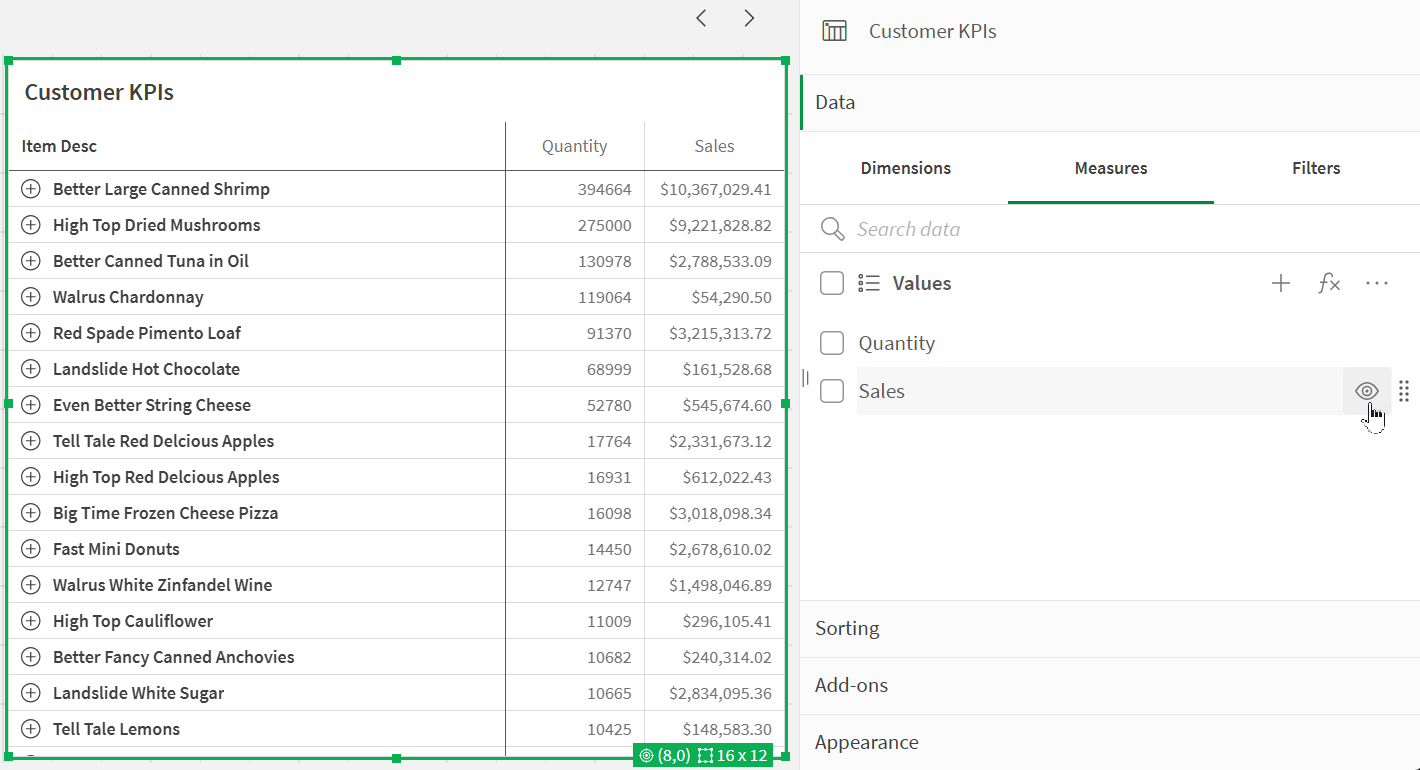 Anteckning om tipsDu kan välja att visa dolda objekt igen som standard genom att klicka på dem i egenskapspanelen.
Aktivera diagramutforskning
När du har förberett data i diagrammet för diagramutforskning, kan du aktivera det för användare.
Gör följande:
-
I egenskapspanelen, utöka Utseende > Diagramutforskning.
-
Aktivera Aktivera diagramutforskning.
-
Välj mellan följande under Synlighetsalternativ:
-
Auto: diagramutforskningspanelen visas när användaren öppnar arket.
-
Minimera: diagramutforskning är aktiverat men visas inte när användare öppnar arket. Användare kan aktivera det i hovringsmenyn genom att klicka på
och sedan  Diagramutforskning.
-
Använda diagramutforskning under analys
När de analyserar diagrammet kan konsumenter lägga till, ta bort och ändra ordning på datatillgångar i farten. Detta möjliggör dynamisk, flexibel analys som kan bidra till att upptäcka ytterligare insikter från data. Användare kan även dela, hämta och bokmärka det ändrade tabelltillståndet.
under Diagramutforskning.Du använder diagramutforskning i analysläge. Lägg till eller ta bort rader, värden och kolumner från Pivot objektet, sortera om data, ändra kolumnbredd och tillämpa urval. Du kan inte ändra storlek eller layout för hela diagrammet på arket i diagramutforskningsläge.
Om du anpassar ett Pivottabell objekt med diagramutforskningsläge kan inte andra användare se dina ändringar såvida inte du sparar dem som ett offentligt bokmärke. Det innebär att flera användare kan ändra samma diagram samtidigt. Dina ändringar förblir synliga för dig tills din session avslutas. När detta inträffar, återgår diagrammet till sitt standardtillstånd, som det ställts in av den som skapat det. Om du vill spara din layout, skapar du ett bokmärke. Mer information finns i Skapa bokmärken.
Diagramutforskningspanelen visas inte i det resulterande diagrammet som du har delat eller hämtat.
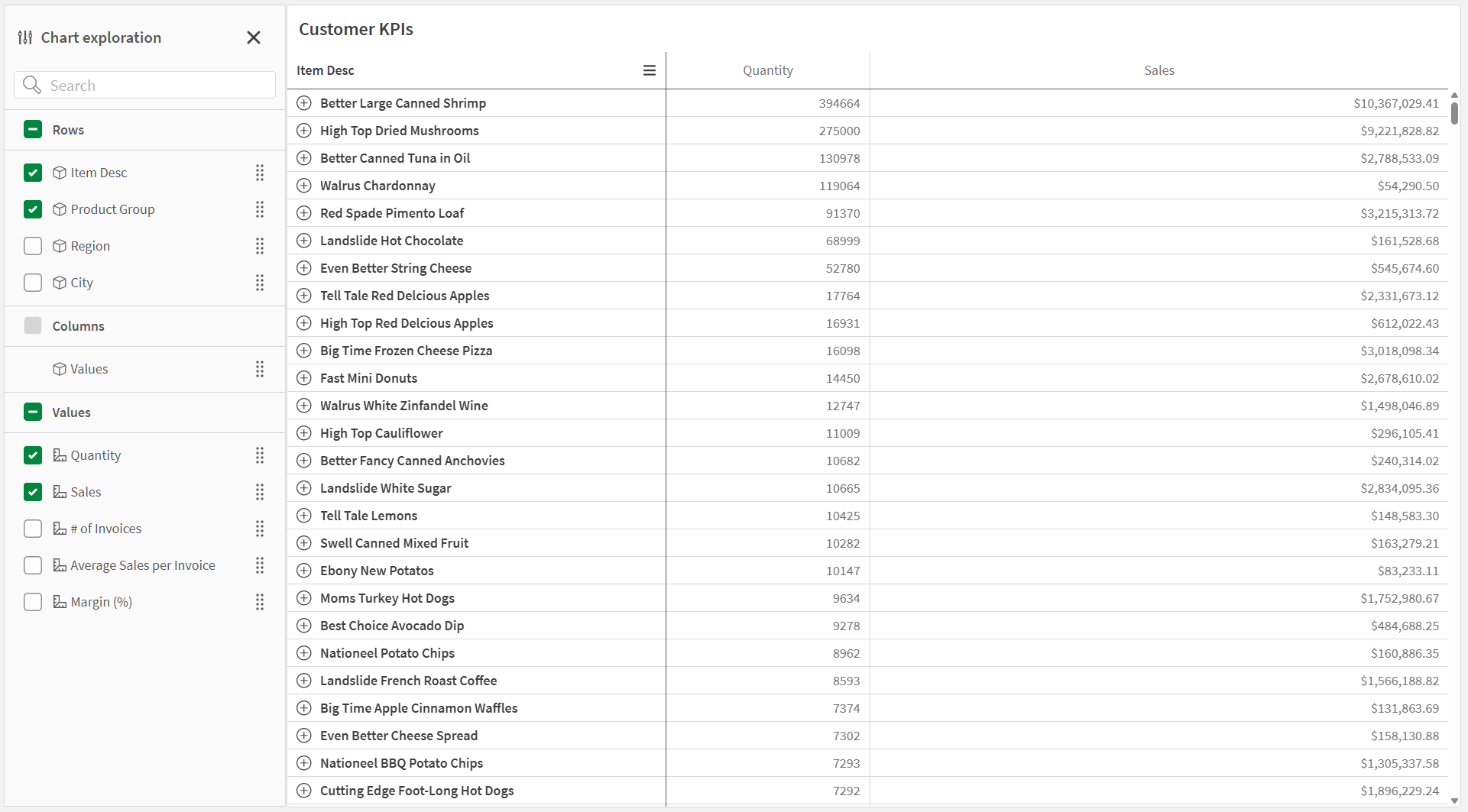
Diagramutforskning av ett Pivottabell-objekt. I denna bild är diagrammet i sitt standardtillstånd—ingen data har lagts till, tagits bort eller omorganiserats.
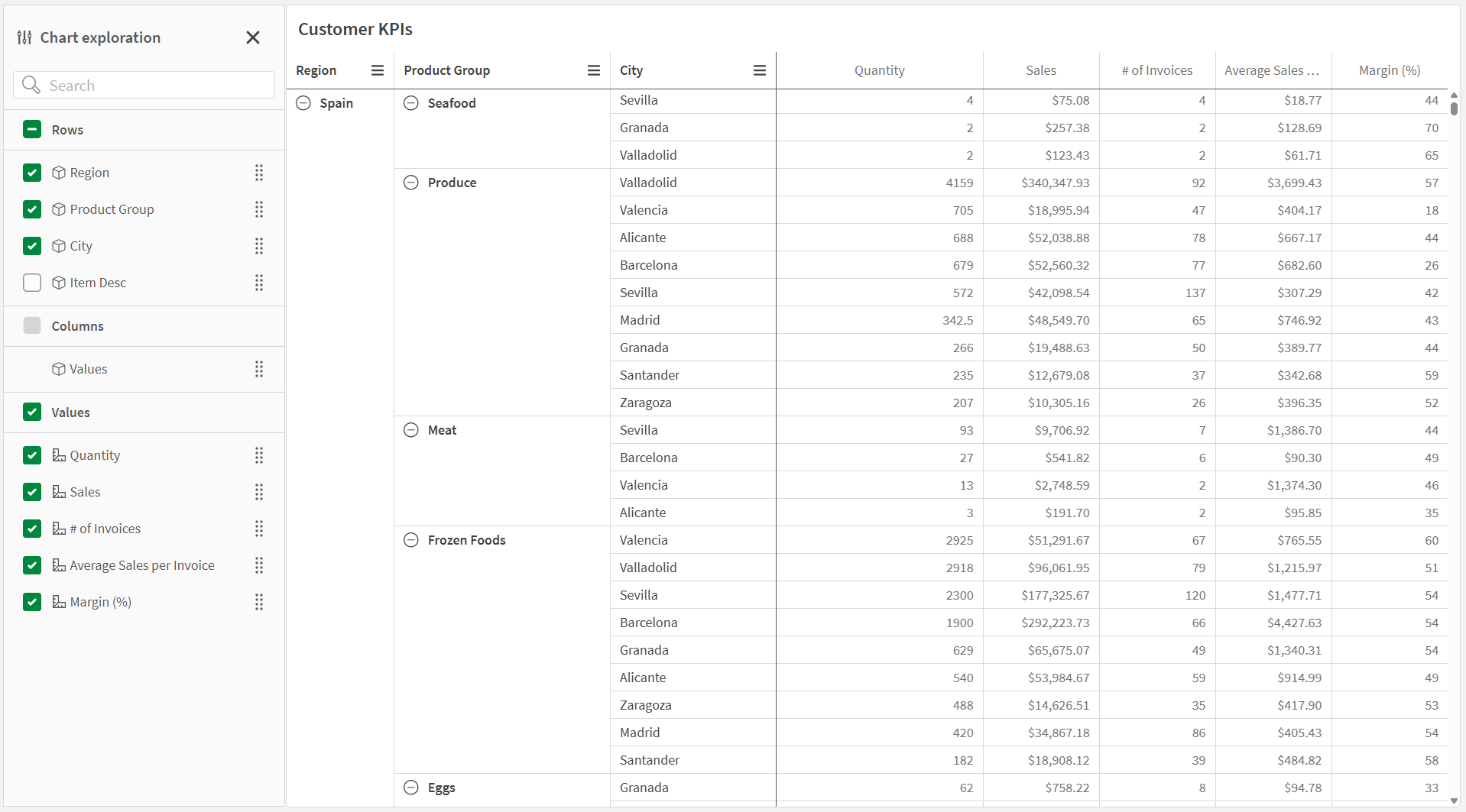
Diagramutforskning av samma Pivottabellobjekt som ovan, men med dimensionens radobjekt ändrade (vissa tillagda, vissa borttagna). Dessutom läggs tre nya mått till. I praktiken har en ny tabell konstruerats i farten.
Välja aktiva fält från cykliska dimensioner i pivottabeller
Om en pivottabell använder en cyklisk dimension kan användarna välja de aktiva fälten från den cykliska dimensionen.
Gör följande:
-
Klicka på
 i en kolumn med cyklisk dimension.
 -
Klicka på
 <Dimensionens namn> och välj en dimension från den cykliska dimensionen.
Expandera och dölja dimensioner under analysen
Beroende på hur den är konfigurerad kan Pivottabellen göra det möjligt att expandera och dölja objekt under analysen. Annars kommer alla dimensioner redan att vara utökade.
Om du vill expandera en dimension klickar du på  . Om du vill dölja en expanderad dimension klickar du på
  .
.
Du kan också expandera och dölja dimensioner med hjälp av högerklicksmenyerna och för diagrammet.
Gör följande:
-
Högerklicka på diagrammet eller öppna alternativmenyn genom att välja
från hovringsmenyn. -
Klicka på Expandera / dölj.
-
Använd de tillgängliga alternativen:
-
 Expandera alla: Expandera alla dimensioner.
 -
 Dölj alla på nästa nivå: Dölj alla dimensioner på nästa nivå.
 -
Expandera <Dimension name>: Expandera en viss dimension.
-
Dölj <Dimension name>: Döljer en viss dimension.
-
Begränsningar
Pivottabeller har följande begränsningar:
-
Du kan inte pivotera data i din Visualization bundle-pivottabell när ditt ark är i analysläge som du kan med visualiseringspivottabellen.