
Senast uppdaterad: 2025-10-23
Navigera snabbt och använd verktygen du behöver i navigeringsfältet och verktygsfältet i Qlik Sense.
Navigeringsfältet och verktygsfältet i Qlik Sense

Menyalternativen kommer att vara olika beroende på:
- Om du redigerar eller analyserar (visar) diagram i en app.
- Diagramtyp.
- Vilka behörigheter som du har tilldelats av din administratör.
- Anpassade inställningar för visualiseringsmenyer som har konfigurerats av app-utvecklaren (se Dölja objekt i visualiseringsmenyer.).
Navigeringsfältet

I navigeringsfältet kan du:
- Klicka på Qlik och gå till hubben.
-
Navigera mellan områdena i appen med appnavigeringsmenyn.
Appnavigeringsmenyn ersätter flikarna Analysera, Berätta och Förbered i det tidigare navigeringsfältet.
Appnavigeringsmenyn
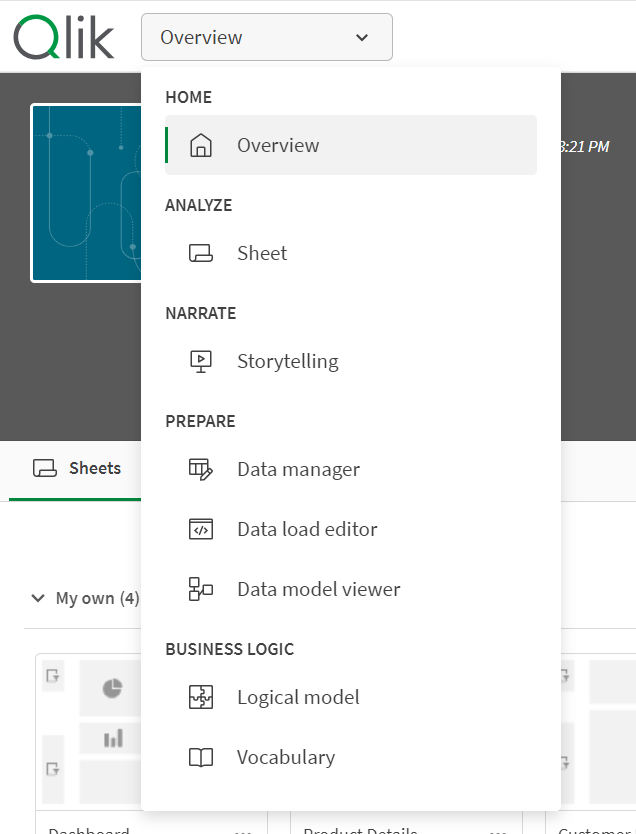
- Öppna appdetaljerna genom att klicka på appnamnet, om du till exempel vill redigera appnamnet eller ändra appinställningarna.
-
Klicka på
 och utfärda åtgärder utifrån vilken vy du är i.
 Följande är tillgängligt i alla avsnitt i appar:
-
Visa detaljer/Dölj detaljer
-
Touch-skärmläge
-
Hjälp
-
Inställningar
I Översikt, Datahanteraren och Datamodellvyn finns följande att tillgå:
-
Lägg till data
I Ark är följande tillgängligt:
-
Hämta arket som PDF
-
Skapa kopia av ark
-
Ta bort ark
-
Bädda in ark
I Storytelling är följande tillgängligt:
-
Hämta berättelsen som PowerPoint
-
Hämta berättelsen som PDF
-
Skapa kopia av berättelse
-
Ta bort berättelse
-
I verktygsfältet kan du utföra uppgifter för den vy du är i. En del uppgifter som tidigare fanns i andra delar av gränssnittet har flyttats till verktygsfältet. Med Insight Advisor får du åtkomst till Insight Advisor Sök och Analystyper i Insight Advisor.
I arkvyn i redigeringsläge kan du till exempel öppna resurspanelen eller egenskapspanelen, samt skapa och hantera bokmärken och ark. Klipp ut, kopiera och klistra in, som tidigare var placerade längst ned i arket, finns nu i verktygsfältet. I analysläge kan du arbeta med urval, samt skapa och hantera ark och bokmärken.
I storytelling-vyn kan du lägga till bilder, text, former och så vidare.
Verktygsfält på ett ark i redigeringsläge
