
Dernière mise à jour : 07/10/2026
Le moyen le plus simple de définir une alerte consiste à utiliser l'Assistant Alerte, accessible à partir du menu Outils. Vous pouvez également créer et gérer des alertes via la boîte de dialogue Alertes, disponible à partir du menu Outils. Les alertes sont stockées avec le document QlikView. Elles peuvent uniquement être créées et déclenchées à partir des versions Windows de QlikView (et donc pas à partir des clients AJAX).
Utilisation des alertes
Les vérifications d'alertes QlikView peuvent être déclenchées de trois manières différentes :
- Automatiquement, dans une disposition QlikView, lorsque les données du document ont probablement changé, c'est-à-dire lorsque le document est ouvert, que le script a été exécuté ou qu'une opération Réduire les données a été effectuée.
- Manuellement à partir d'une macro par le biais d'interfaces API d'automatisation spéciales. Veuillez vous référer au guide API de QlikView pour plus de détails.
- Des programmes extérieurs exécutant QlikView en mode de traitement par lots ont une interface API d'automatisation spéciale pour récupérer une liste des alertes déclenchées dans un contexte donné.
La suite d'événements que provoque le déclenchement d'une alerte peut être schématisée de la façon suivante :
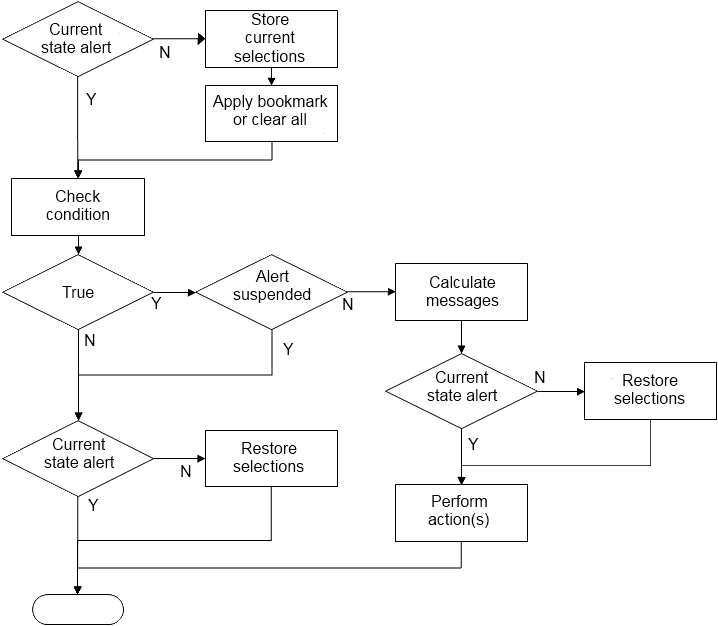
Chaque déclenchement d'une alerte entraîne une suite d'opérations logiques dans le document QlikView. QlikView doit en général effectuer les grandes opérations suivantes :
- Enregistrez les sélections actuelles et affichez le signet associé à l'alerte.
- Vérifiez à nouveau la condition d'alerte pour vérifier que l'alerte est pertinente. Si ce n'est pas le cas, restaurez l'état de sélection d'origine.
- Vérifiez si l'alerte est suspendue et, si c'est le cas, restaurez l'état de sélection d'origine.
- Si l'alerte n'est pas suspendue, affichez les messages et les calculs associés à l'alerte.
- Effectuez toute action liée aux alertes, puis restaurez l'état de sélection d'origine.
Une fois déclenchées, les alertes peuvent facultativement être suspendues. Par exemple, une alerte indiquant qu'un objectif budgétaire mensuel a été atteint peut être configurée pour ne se déclencher qu'une seule fois, puis être suspendue jusqu'au mois suivant, afin d'éviter des alertes répétées pour la même information.
Le temps de traitement requis pour effectuer la plupart de ces opérations d'alerte est égal au temps de traitement nécessaire pour un utilisateur effectuant manuellement une action équivalente dans l'interface. Le temps de traitement nécessaire pour calculer la valeur de l'expression de condition à l'étape 4 est approximativement le même que si l'expression s'était trouvée dans un objet de feuille chargé. Au total, le temps nécessaire à la vérification des conditions d'alerte peut devenir considérable dans les gros documents. Par conséquent, l'utilisation d'un grand nombre d'alertes déclenchées par macro peut rendre le document lent à charger ou à répondre.
