
Последнее обновление: 07.10.2026
Легче всего задавать параметры оповещения с помощью Мастера создания оповещений, который можно запустить из меню Инструменты. Оповещения также можно создавать и сохранять в диалоговом окне Оповещения в меню Инструменты. Оповещения сохраняются как часть документа QlikView. Оповещения можно создавать и запускать только из версий QlikView для Windows (т. е. не из клиентов AJAX).
Использование оповещений
Запуск проверок оповещений QlikView может осуществляться тремя различными способами:
- автоматически в макете QlikView, когда существует вероятность изменения данных документа, т. е. при открытии документа, выполнении скрипта либо выполнении операции Сокращения данных.
- Вручную из макроса посредством специальных API-интерфейсов автоматизации. Более подробную информацию смотрите в руководстве QlikView по API-интерфейсам.
- в) извне из программ, запускающих QlikView в пакетном режиме и имеющих специальный API-интерфейс автоматизации для получения списка сработавших оповещений из данного контекста.
Цепочку событий, следующих за запуском проверки оповещения, можно представить следующим образом:
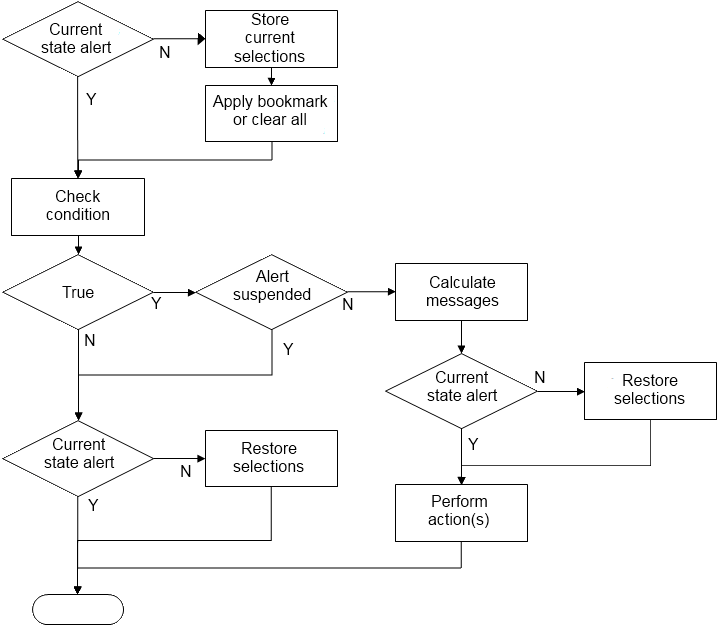
Каждый запуск оповещения активирует цепочку логических операций в документе QlikView. Как правило, QlikView выполняет следующие основные шаги:
- Сохраните текущие выборки и отобразите закладку, относящуюся к оповещению.
- Повторно проверьте условие оповещения, чтобы убедиться, что оповещение актуально. Если нет, восстановите исходные состояния выборок.
- Проверьте, приостановлено ли оповещение, и если да, восстановите исходные состояния выборок.
- Если оповещение не приостановлено, отобразите сообщения и расчеты, связанные с оповещением.
- Выполните любые действия, связанные с оповещениями, а затем восстановите исходные состояния выборок.
Оповещения можно при необходимости отложить после срабатывания. Например, оповещение, указывающее на то, что цель месячного бюджета выполнена, можно настроить так, чтобы оно срабатывало только один раз, а затем приостанавливалось до следующего месяца во избежание повторных оповещений с той же информацией.
Время обработки, необходимое для выполнения большинства этих операций с оповещениями, равно времени обработки при ручном выполнении пользователем эквивалентного действия в интерфейсе. Время обработки, необходимое для вычисления значения выражения условия в действии 4, приблизительно соответствует времени выполнения выражения для загруженного объекта листа. В совокупности время, необходимое для проверки условий оповещений, в больших документах может стать весьма существенным. Поэтому использование большого количества оповещений, запускаемых макросами, может привести к замедлению загрузки или отклика документа.
