
Letzte Aktualisierung: 07.10.2026
Am einfachsten lässt sich ein Alarm mit Hilfe des Assistenten für Alarme definieren, in den Sie über das Menü Extras gelangen. Sie können Alarme auch über den Dialog Alarme erstellen und verwalten, den Sie im Menü Extras öffnen. Alarme sind Teil des QlikView-Dokuments und werden in diesem gespeichert. Alarme können nur in den Windows-Versionen von QlikView genutzt werden (nicht in AJAX-Clients).
Funktionsweise des Alarms
Es gibt drei verschiedene Möglichkeiten, die Prüfung eines Alarm auszulösen:
- Automatisches Prüfen bei Ereignissen innerhalb von QlikView, bei denen sich die Daten möglicherweise geändert haben, z. B. nach Öffnen des Dokuments, nach Ausführung des Skripts oder nach Eingrenzung der Daten.
- Manuelles Prüfen durch Makros mit Hilfe spezieller Automation APIs. Details dazu im QlikView API-Guide.
- Wird QlikView im Batch-Modus ausgeführt, generiert ein spezielles Automation API eine Liste der Alarme.
Die nachfolgende Darstellung zeigt den Ablauf der Ereignisse, nachdem die Prüfung eines Alarms ausgelöst wurde:
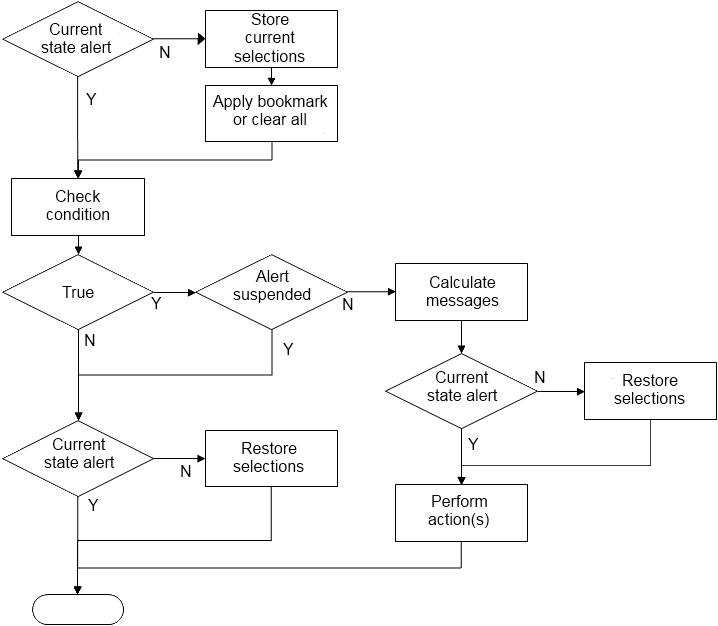
Mit Auslösung der Prüfung eines Alarms wird eine Kette von Ereignissen im QlikView-Dokument angestoßen. die im Wesentlichen aus folgenden Schritten besteht:
- Speichern Sie die aktuellen Auswahlen und zeigen Sie das für den Alarm relevante Lesezeichen an.
- Überprüfen Sie die Alarmbedingung erneut, um sicherzustellen, dass der Alarm relevant ist. Falls nicht, stellen Sie den ursprünglichen Auswahlstatus wieder her.
- Prüfen Sie, ob der Alarm ausgesetzt ist, und falls ja, stellen Sie den ursprünglichen Auswahlstatus wieder her.
- Wenn der Alarm nicht ausgesetzt ist, zeigen Sie die alarmbezogenen Meldungen und Berechnungen an.
- Führen Sie alle alarmbezogenen Aktionen aus und stellen Sie anschließend den ursprünglichen Auswahlstatus wieder her.
Alarme können optional nach dem Auslösen gesperrt werden. Beispielsweise kann ein Alarm, der anzeigt, dass ein monatliches Budgetziel erreicht wurde, so eingestellt werden, dass er nur einmal ausgelöst und dann bis zum nächsten Monat ausgesetzt wird, um wiederholte Alarme mit denselben Informationen zu vermeiden.
Die für die Ausführung der meisten dieser Alarm-Operationen erforderliche Verarbeitungszeit entspricht der Verarbeitungszeit für einen Benutzer, der manuell eine entsprechende Aktion in der Benutzeroberfläche ausführt. Für die Berechnung des Werts der Bedingungsformel in Schritt 4 wird ungefähr dieselbe Verarbeitungszeit benötigt, wie wenn sich die Formel in einem geladenen Arbeitsblattobjekt befinden würde. In der Summe kann die für die Überprüfung von Alarmbedingungen erforderliche Zeit bei umfangreichen Dokumenten erheblich werden. Daher kann die Verwendung einer großen Anzahl durch Makros ausgelöster Warnungen dazu führen, dass ein Dokument nur langsam lädt oder reagiert.
