
마지막 업데이트: 2026. 10. 7.
알림을 정의하는 가장 쉬운 방법은 도구 메뉴에서 열 수 있는 알림 마법사를 사용하는 것입니다.또한 도구 메뉴에서 열 수 있는 알림 대화 상자에서 알림을 만들고 관리할 수도 있습니다.알림은 QlikView 문서의 일부로 저장됩니다.알림은 Windows 버전의 QlikView에서만 만들고 트리거될 수 있습니다(즉, Ajax 클라이언트에서는 불가능).
알림 사용
QlikView 알림 확인은 다음과 같은 세 가지 다른 방식으로 트리거될 수 있습니다.
- 문서를 열거나, 스크립트를 실행하거나, 용량 축소 작업을 수행하는 등과 같이 문서의 데이터가 변경되었을 가능성이 있을 경우 QlikView 레이아웃 내에서 자동으로 트리거
- 특수 자동화 API를 통해 매크로에서 수동으로 트리거.자세한 내용은 QlikView API 가이드를 참조하십시오.
- 배치 모드로 QlikView를 실행하는 외부 프로그램에는 지정된 컨텍스트에서 발생된 알림의 목록을 가져오는 특수 자동화 API가 있습니다.
알림 확인 트리거 이후에 이어지는 연속적인 이벤트는 다음과 같이 표시할 수 있습니다.
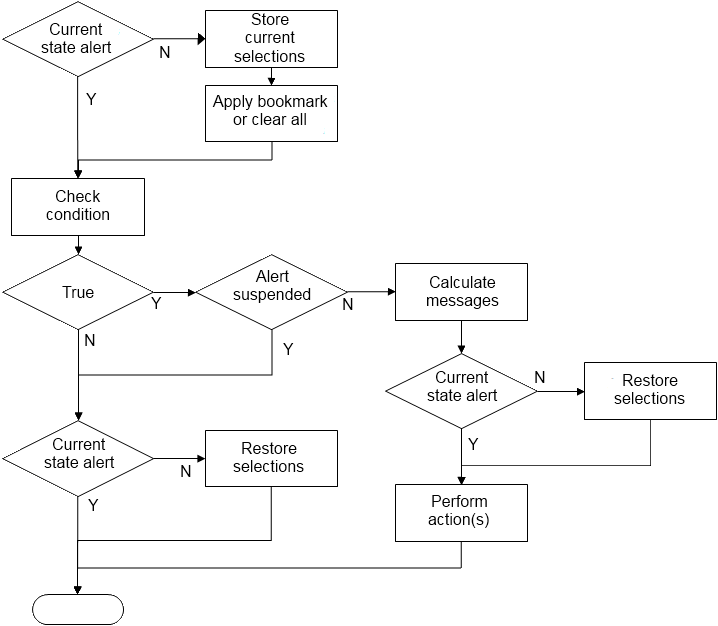
알림이 매번 트리거될 때마다 QlikView 문서 내에서 일련의 논리 연산이 시작됩니다.일반적으로 QlikView는 다음과 같은 주요 단계를 수행해야 합니다.
- 현재 선택 항목을 저장하고 알림과 관련된 북마크를 표시합니다.
- 알림이 관련이 있는지 확인하려면 알림 조건을 다시 확인하세요.그렇지 않은 경우 원래 선택 상태를 복원합니다.
- 알림이 일시 중단되었는지 확인하고, 일시 중단된 경우 원래 선택 상태를 복원합니다.
- 알림이 일시 중단되지 않은 경우 알림 관련 메시지 및 계산을 표시합니다.
- 알림 관련 작업을 수행한 다음 원래 선택 상태를 복원합니다.
알림이 발생한 후 선택적으로 일시 중단할 수 있습니다.예를 들어, 월별 예산 목표가 달성되었음을 나타내는 알림은 동일한 정보에 대한 반복적인 알림을 방지하기 위해 한 번만 발생한 후 다음 달까지 일시 중단되도록 설정할 수 있습니다.
이러한 알림 작업 대부분을 수행하는 데 필요한 처리 시간은 사용자가 인터페이스에서 동일한 작업을 수동으로 수행하는 처리 시간과 동일합니다.4단계에서 조건 표현식 값을 계산하는 데 필요한 처리 시간은 표현식이 로드된 시트 개체 내에 있을 경우와 대략 동일합니다.큰 문서의 경우 이를 모두 합하면 알림 조건을 확인하는 데 필요한 시간이 상당히 걸릴 수 있습니다.따라서 매크로로 트리거되는 알림을 대량으로 사용하면 문서 로드 또는 응답 속도가 느려질 수 있습니다.
