
Ostatnia aktualizacja: 7.10.2026
Najprostszą metodą zdefiniowania alarmu jest skorzystanie z Kreatora alarmów, który można uruchomić z menu Narzędzia. Alarmy można też tworzyć i organizować w oknie dialogowym Alarmy, otwieranym z menu Narzędzia. Alarmy są zapisywane jako część dokumentu QlikView. Alarmy mogą być tworzone i inicjowane z wersji aplikacji QlikView dla systemu Windows (czyli nie z klientów Ajax).
Używanie alarmów
Istnieją trzy różne sposoby zainicjowania sprawdzenia alarmu QlikView:
- Automatycznie w układzie QlikView, gdy istnieje możliwość, że dane dokumentu uległy zmianie, czyli po otwarciu dokumentu, wykonaniu skryptu lub wykonaniu operacji Zmniejsz dane.
- Ręcznie z makra za pośrednictwem specjalnych interfejsów API automatyzacji. Szczegółowe informacje zawiera przewodnik po interfejsach API QlikView.
- Programy zewnętrzne uruchamiające QlikView w trybie wsadowym wykorzystują specjalny interfejs API automatyzacji do pobierania listy alarmów uruchomionych z danego kontekstu.
Ciąg zdarzeń po wyzwoleniu sprawdzenia alarmu można zobrazować następująco:
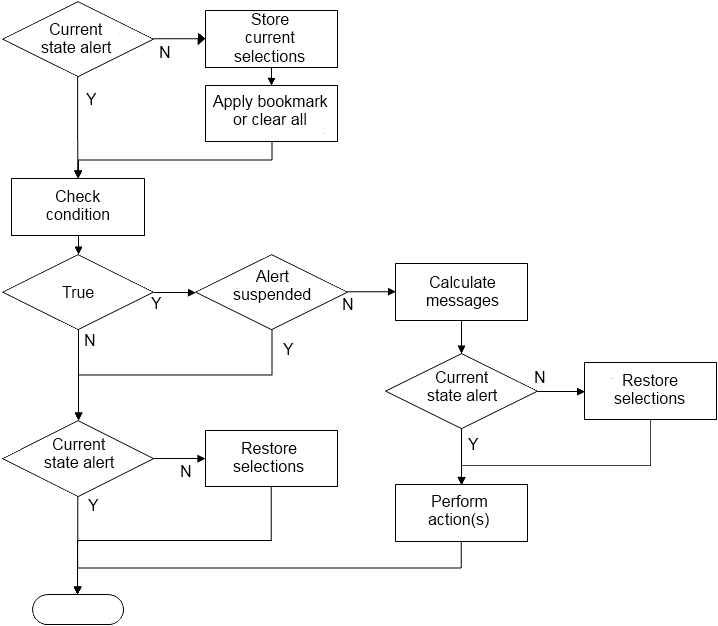
Każde uruchomienie alarmu inicjuje ciąg operacji logicznych w dokumencie QlikView. Zazwyczaj aplikacja QlikView wykonuje następujące kroki:
- Zapisz bieżące wybory i wyświetl zakładkę powiązaną z alarmem.
- Sprawdź ponownie warunek alarmu, aby zweryfikować, czy alarm jest istotny. Jeśli nie, przywróć pierwotny stan zaznaczenia.
- Sprawdź, czy alarm jest zawieszony, a jeśli tak, przywróć oryginalny stan zaznaczenia.
- Jeśli alarm nie jest zawieszony, wyświetl komunikaty i obliczenia związane z alarmem.
- Wykonaj wszelkie działania związane z alarmem, a następnie przywróć pierwotny stan zaznaczenia.
Uruchomiony alarm może zostać opcjonalnie zawieszony. Na przykład alarm wskazujący, że miesięczny cel budżetowy został zrealizowany, można ustawić tak, aby wyzwalał się tylko raz, a następnie zawieszał działanie do następnego miesiąca, aby uniknąć powtarzających się alarmów z tą samą informacją.
Czas przetwarzania wymagany do wykonania większości tych operacji na alarmach jest równy czasowi przetwarzania w przypadku ręcznego wykonania równoważnej czynności w interfejsie przez użytkownika. Czas przetwarzania wymagany do obliczenia wartości wyrażenia warunkowego w kroku 4 jest w przybliżeniu taki sam, jak w przypadku wyrażenia należącego do załadowanego obiektu arkusza. W dużych dokumentach łączny czas potrzebny na sprawdzenie warunków alarmu może być znaczny. Dlatego używanie dużej liczby alertów wyzwalanych przez makra może spowodować, że dokument będzie wolno się ładować lub reagować.
