
最終更新日時: 2026/10/07
アラートを定義する最も簡単な方法は、[アラート ウィザード] を使用することです。このウィザードは、[ツール] メニューから呼び出すことができます。また、[アラート] ダイアログでもアラートを作成および管理できます。このダイアログは、[ツール] メニューから開くことができます。アラートは、QlikView ドキュメントの一部として保存されます。アラートは、Windows バージョンの QlikView からのみ作成・トリガー作成できます (AJAX クライアントからはできません)。
アラートの使用
QlikView アラート チェックは、次の 3 つの異なる方法でトリガーできます。
- ドキュメントのデータが変更されている可能性がある場合 (ドキュメントが開いている場合、スクリプトが実行された場合、またはデータの削除操作が実行された場合など)、QlikView レイアウトで自動的にトリガーされます。
- 特別なオートメーション API を使用してマクロから手動でトリガーできます。詳細については、『QlikView API ガイド』を参照してください。
- QlikView をバッチ モードで実行する外部プログラムに、発生したアラートのリストを指定されたコンテキストから取得するための特別なオートメーション API がある場合にトリガーできます。
アラート チェックのトリガーの後に続くイベントの連鎖は、次のように表すことができます。
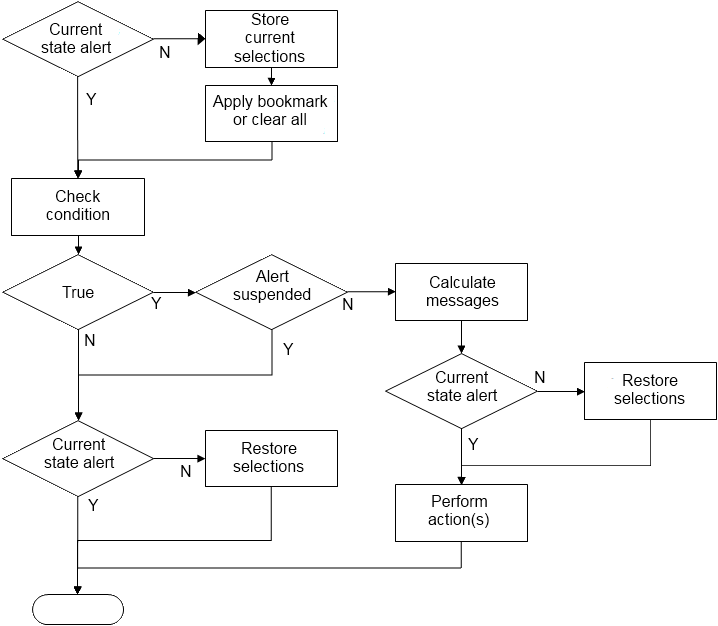
アラートの各トリガーにより、QlikView ドキュメントで論理操作の連鎖が開始されます。通常、QlikView は次の主要な手順を実行する必要があります。
- 現在の選択項目を保存し、アラートに関連するブックマークを表示します。
- アラートが適切であることを確認するために、アラートの条件を再確認してください。そうでない場合は、元の選択状態を復元します。
- アラートが一時停止されているかどうかを確認し、その場合は、元の選択状態を復元します。
- アラートが一時停止されていない場合、アラート関連のメッセージと計算を表示します。
- アラート関連のアクションを実行し、元の選択状態を復元します。
アラートが発生した後に、必要に応じて一時停止できます。例えば、毎月の予算目標が達成されたことを示すアラートは、同じ情報のアラートが繰り返し発生するのを防ぐため、1回のみ発生し、翌月まで一時停止するように設定できます。
これらのアラート操作のほとんどを実行するのに必要な処理時間は、ユーザーがインターフェイスで同等のアクションを手動で実行する際の処理時間と同等です。手順 4 で条件式の値を計算するために必要な処理時間は、数式が読み込まれたシート オブジェクト内にあった場合とほぼ同じです。合計すると、アラート条件のチェックに必要な時間は、大きなドキュメントではかなりの時間になります。そのため、マクロによってトリガーされるアラートを大量に使用すると、ドキュメントの読み込みや応答が遅くなる可能性があります。
