
Apps On-demand
Última actualización: 21/7/2026Las aplicaciones bajo demanda le permiten cargar y analizar grandes fuentes de datos en Qlik Sense.
Tratar de analizar una gran extensión de datos toda de una vez es altamente ineficiente. No obstante, para crear visualizaciones representativas, todos los datos deben ser detectables. Qlik Sense Las aplicaciones bajo demanda ofrecen a los usuarios vistas agregadas de los grandes almacenes de datos y les permiten identificar y cargar subconjuntos relevantes de los datos para un análisis detallado.
Las aplicaciones bajo demanda se componen de varios bloques de construcción o componentes, y algunos de esos componentes son construidos por usuarios con habilidades avanzadas de script.
Para más información, vea Gestión de big data con aplicaciones bajo demanda.
Generar una aplicación bajo demanda
Puede generar una aplicación bajo demanda cuando haya seleccionado un subconjunto manejable de datos usando una aplicación de selección bajo demanda. Cualquier aplicación de selección con la que esté trabajando contendrá uno o más enlaces de navegación para generar aplicaciones bajo demanda en la barra de navegación de la app.
Las aplicaciones bajo demanda que se muestran en la barra de navegación de la app tienen indicadores de finalización que comienzan a ponerse de color verde a medida que realiza selecciones en la aplicación de selección. Cada aplicación bajo demanda en la barra de navegación de la aplicación tiene un límite en cuanto a la cantidad de datos que puede contener. Cuando se realizan selecciones en la aplicación de selección, el indicador de finalización muestra cuándo la cantidad de datos seleccionados está dentro de los límites establecidos para la aplicación bajo demanda.
Una vez que el indicador de una aplicación bajo demanda se vuelve completamente verde, puede generar esa aplicación con los datos seleccionados actualmente. También puede optar por abrir una instancia generada previamente de esa aplicación. Todas las aplicaciones bajo demanda en la barra de navegación de aplicaciones se pueden generar varias veces, y esas aplicaciones generadas permanecen accesibles. Cuando se haya generado el número máximo de aplicaciones, debe eliminar una aplicación existente antes de poder generar una nueva aplicación bajo demanda. Las aplicaciones bajo demanda también pueden tener un tiempo de caducidad tras el cual se eliminan automáticamente.
El número máximo de aplicaciones y el tiempo de retención se establecen en el enlace de navegación de las aplicaciones bajo demanda. El enlace de navegación de la aplicación es uno de los elementos básicos de las aplicaciones bajo demanda y suele añadirlo el creador de la aplicación de selección.
Haga lo siguiente:
- Abra una aplicación de selección bajo demanda.
- Seleccione entre los objetos de visualización en la aplicación de selección.
-
Cuando el indicador de finalización de una aplicación bajo demanda en la barra de Navegación de la app se vuelva completamente verde, haga clic en la aplicación bajo demanda.
Puede seleccionar una aplicación bajo demanda en la barra de Navegación de la app para abrir su panel de generación. Ahí puede hacer clic en
 para ver la Limitación (número máximo de registros permitidos) y la cantidad de registros actualmente seleccionados. También puede ver el número de valores seleccionados para cada campo y cualquier restricción en los campos. Cuando se crean aplicaciones bajo demanda, se pueden establecer restricciones en campos individuales. Por ejemplo, un campo para Year puede estar limitado para que no se puedan seleccionar más de dos valores.
Cuando el número de registros (Recuento de filas) actualmente seleccionado es menor o igual a la cantidad máxima de registros permitidos, el indicador de finalización se vuelve completamente de color verde. Sin embargo, no se puede generar una aplicación hasta que se hayan cumplido todas las limitaciones. Si el recuento de filas está dentro de la limitación pero uno o más de los campos no cumplen los requisitos de sus limitaciones, el botón Generar nueva app no se habilitará.
Nota informativaSi selecciona Generar nueva app cuando el panel de restricciones esté abierto, no verá la aplicación generada. Haga clic en para cerrar el panel, y verá la nueva aplicación en la lista si se generó correctamente. -
Haga clic en el botón Generar nueva app para crear una nueva instancia de la aplicación bajo demanda con los datos actualmente seleccionados.
La nueva instancia de la aplicación se genera y aparece en el panel de generación, sobre el botón Generar nueva app.
Para ver más sobre la aplicación generada, abra su panel de detalles.
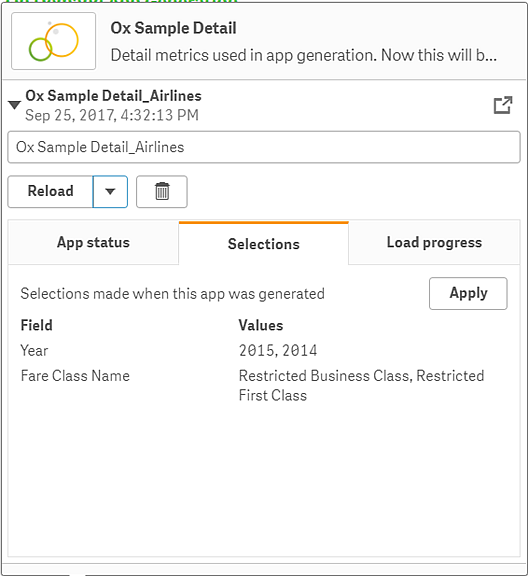
En esta vista, también puede cambiar el nombre de la app bajo demanda. De manera predeterminada, a las apps bajo demanda se les asigna el nombre del punto de navegación desde el que se generan, y se le agrega el nombre del usuario. Por ejemplo, cuando el nombre del punto de navegación es "Detalle de muestra de buey", el nombre predeterminado de la app bajo demanda generada sería "Detalle de muestra de buey_Pepe-Pérez" para el usuario "Pepe Pérez". En la ilustración anterior, el nombre de la app bajo demanda se ha cambiado a "Detalle de muestra de buey_Aerolíneas". Puede cambiar el nombre de una aplicación bajo demanda, incluso si se ha publicado.
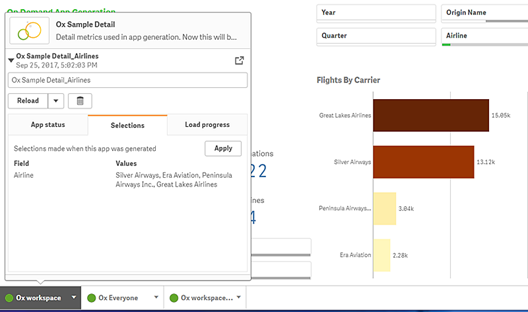
Nota informativa Las aplicaciones bajo demanda generadas por usuarios anónimos reciben nombres predeterminados que indican que fueron generadas por el usuario anónimo en lugar de un usuario registrado. Los usuarios anónimos pueden cambiar los nombres de las aplicaciones generadas, así como los usuarios registrados pueden cambiar los nombres de sus aplicaciones.El botón Aplicar aplica las selecciones indicadas en la pestaña Selecciones de la aplicación bajo demanda generada a la app de selección.
-
Seleccione Abrir app del
 > menú para abrir la aplicación generada.
También puede recargar datos y regenerar una aplicación bajo demanda. El menú Recargar está disponible cuando el panel de detalles está abierto:
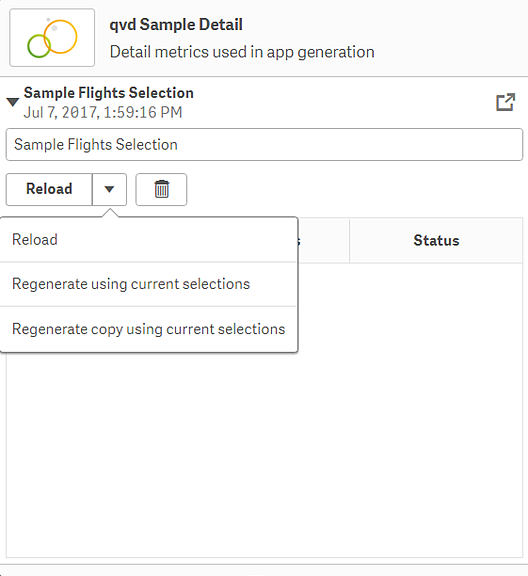
Las selecciones en el menú Cargar funcionan de la siguiente manera:
- Cargar: vuelve a cargar los datos en función de las selecciones actuales realizadas dentro de la aplicación bajo demanda.
-
Volver a generar usando las selecciones actuales: genera de nuevo la aplicación bajo demanda utilizando las selecciones actuales que se han realizado dentro de la aplicación de selección.
Nota informativaEl botón Aplicar de la pestaña Selecciones aplica las selecciones de la aplicación bajo demanda a la aplicación de selección. Las selecciones de la aplicación bajo demanda son las que se indican como Selecciones realizadas cuando se generó esta app. Para más información, vea la ilustración superior.Esto es lo contrario de lo que se hace cuando se utiliza Regenerar usando las selecciones actuales.
- Volver a generar la copia usando las selecciones actuales: genera una nueva aplicación bajo demanda utilizando las selecciones actuales que se han realizado dentro de la aplicación de selección. La aplicación bajo demanda generada previamente permanece en su estado actual.
Explorar una aplicación a demanda publicada
La mayoría de usuarios que utilizan aplicaciones a demanda para explorar grandes conjuntos de datos acceden a ellos como aplicaciones publicadas. Hay dos puntos en los que la mayoría de los usuarios utilizarán aplicaciones a demanda:
- En una aplicación de selección a demanda publicada, donde el usuario selecciona datos y genera una aplicación a demanda desde la barra de navegación de la app.
- En un stream en el que se publica una aplicación a demanda generada.
Las aplicaciones a demanda publicadas tienen un subconjunto preseleccionado de datos de una fuente de datos muy grande. Puede explorar esos datos a través de los objetos de visualización de la aplicación a demanda. De esta manera, las aplicaciones a demanda son como aplicaciones creadas con datos de cualquier otra fuente.
No puede cambiarlas después de haberlas publicado, aunque, al igual que otras aplicaciones publicadas, puede agregar hojas e historias privadas si tiene los derechos de acceso adecuados. Trabaje con aplicaciones a demanda publicadas de la misma manera que trabaja en otras aplicaciones publicadas.