
Aplikacje On-demand
Ostatnia aktualizacja: 21.07.2026Aplikacje On-demand umożliwiają ładowanie i analizowanie źródeł danych big data w Qlik Sense.
Próby jednorazowego analizowania całego magazynu danych big data są wysoce niewydajne. Niemniej jednak, aby tworzyć reprezentatywne wizualizacje, wszystkie dane muszą być możliwe do odnalezienia. Qlik Sense Aplikacje On-demand zapewniają użytkownikom zagregowane widoki magazynów danych big data i umożliwiają identyfikowanie oraz ładowanie istotnych podzbiorów tych danych w celu przeprowadzania szczegółowych analiz.
W skład aplikacji On-demand wchodzi kilka bloków lub składników, a niektóre z tych składników są tworzone przez użytkowników posiadających zaawansowane umiejętności pisania skryptów.
Więcej informacji zawiera temat Zarządzanie danymi big data za pomocą aplikacji On-demand.
Generowanie aplikacji On-demand
Generujesz On-demand aplikację po wybraniu możliwego do obsłużenia podzbioru danych przy użyciu aplikacji selekcji On-demand. Każda aplikacja selekcji, z którą pracujesz, będzie zawierać jedno lub więcej łączy nawigacyjnych do generowania aplikacji On-demand na pasku Nawigacja aplikacji.
W aplikacjach On-demand widocznych na pasku Nawigacja aplikacji dostępne są wskaźniki ukończenia, które zaczynają zmieniać kolor na zielony w miarę dokonywania selekcji w aplikacji selekcji. W każdej z aplikacji On-demand na pasku nawigacji aplikacji obowiązuje ograniczenie ilości danych, które mogą być w niej zawarte. Przy dokonywaniu selekcji w aplikacji selekcji wskaźnik ukończenia informuje, kiedy ilość wybranych danych mieści się w granicach ustalonych dla aplikacji On-demand.
Gdy wskaźnik aplikacji On-demand całkowicie zmieni kolor na zielony, można wygenerować tę aplikację na podstawie aktualnie wybranych danych. Możesz także otworzyć wcześniej wygenerowane wystąpienie tej aplikacji. Każdą z aplikacji On-demand na pasku nawigacji aplikacji można generować wielokrotnie, a wygenerowane aplikacje pozostają dostępne. Po wygenerowaniu maksymalnej liczby aplikacji należy usunąć istniejącą aplikację, aby uzyskać możliwość wygenerowania nowej aplikacji On-demand. Aplikacje On-demand mogą mieć czas ważności, po którym są automatycznie usuwane.
Maksymalna liczba aplikacji i czas przechowywania są ustawiane w łączu nawigacji aplikacji On-demand. Łącze nawigacji aplikacji jest jednym z bloków konstrukcyjnych aplikacji On-demand i jest zazwyczaj dodawane przez twórcę aplikacji selekcji.
Wykonaj następujące czynności:
- Otwórz aplikację selekcji On-demand.
- W aplikacji selekcji wybierz obiekty wizualizacji.
-
Gdy wskaźnik ukończenia aplikacji On-demand na pasku Nawigacja aplikacji całkowicie zmieni kolor na zielony, kliknij tę aplikację On-demand.
Aby otworzyć panel generowania aplikacji On-demand, możesz wybrać tę aplikację na pasku Nawigacja aplikacji. Aby wyświetlić
 Ograniczenie (maksymalną liczbę dozwolonych rekordów) oraz liczbę aktualnie wybranych rekordów, możesz kliknąć ikonę . Możesz również wyświetlić liczbę wartości wybranych dla poszczególnych pól oraz wszelkie ograniczenia dotyczące pól. Gdy tworzone są aplikacje On-demand, możliwe jest ustawianie ograniczeń dotyczących pojedynczych pól. Na przykład pole Rok może być ograniczone w taki sposób, aby nie można było wybrać więcej niż dwóch wartości.
Gdy liczba aktualnie wybranych rekordów (Liczba wierszy) jest mniejsza lub równa maksymalnej dozwolonej liczbie rekordów, wskaźnik ukończenia całkowicie zmienia kolor na zielony. Aplikacja nie może jednak zostać wygenerowana, dopóki nie zostaną spełnione wszystkie ograniczenia. Jeśli liczba wierszy nie przekracza ograniczenia, ale co najmniej jedno pole nie spełniło wymogów jego ograniczenia, wówczas przycisk Wygeneruj nową aplikację nie będzie aktywny.
InformacjaJeśli wybierzesz Wygeneruj nową aplikację, gdy panel ograniczeń jest otwarty, nie zobaczysz wygenerowanej aplikacji. Kliknij, aby zamknąć panel, a zobaczysz nową aplikację na liście, jeśli została pomyślnie wygenerowana. -
Kliknij przycisk Wygeneruj nową aplikację, aby utworzyć nowe wystąpienie aplikacji na żądanie z aktualnie wybranymi danymi.
Nowe wystąpienie aplikacji jest generowane i pojawia się w panelu generowania nad przyciskiem Wygeneruj nową aplikację.
Aby zobaczyć więcej informacji o wygenerowanej aplikacji, otwórz jej panel szczegółów.
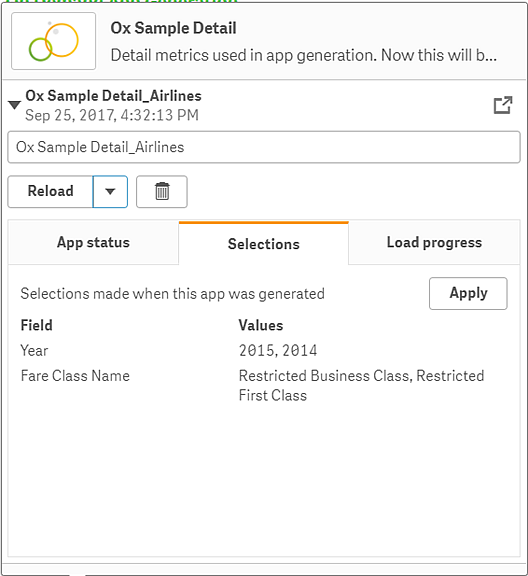
W tym widoku możesz również zmienić nazwę aplikacji On-demand. Domyślnie, aplikacjom On-demand przypisywana jest nazwa punktu nawigacji, z którego zostały wygenerowane, a nazwa użytkownika jest dołączana. Na przykład, gdy punkt nawigacji ma nazwę „Ox Sample Detail”, wówczas domyślną nazwą wygenerowanej aplikacji On-demand będzie „Ox Sample Detail_John-Doe” dla użytkownika „John Doe”. Na powyższej ilustracji nazwa aplikacji On-demand została zmieniona na „Ox Sample Detail_Airlines”. Nazwę aplikacji On-demand można zmienić, nawet jeśli została ona opublikowana.
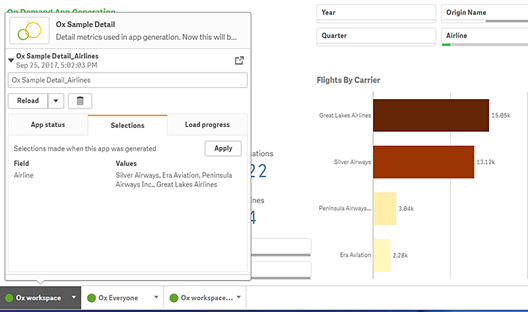
Informacja Aplikacje on-demand generowane przez anonimowych użytkowników otrzymują domyślne nazwy wskazujące, że zostały wygenerowane przez użytkownika anonimowego, a nie zarejestrowanego. Anonimowi użytkownicy mogą zmieniać nazwy wygenerowanych aplikacji, tak samo jak zarejestrowani użytkownicy mogą zmieniać nazwy swoich aplikacji.Przycisk Zastosuj stosuje selekcje wymienione na karcie Selekcje wygenerowanej aplikacji on-demand do aplikacji selekcji.
-
Wybierz Otwórz aplikację z menu
 >, aby otworzyć wygenerowaną aplikację.
Możesz również przeładować dane i ponownie wygenerować aplikację na żądanie. Menu Przeładuj jest dostępne, gdy panel szczegółów jest otwarty:
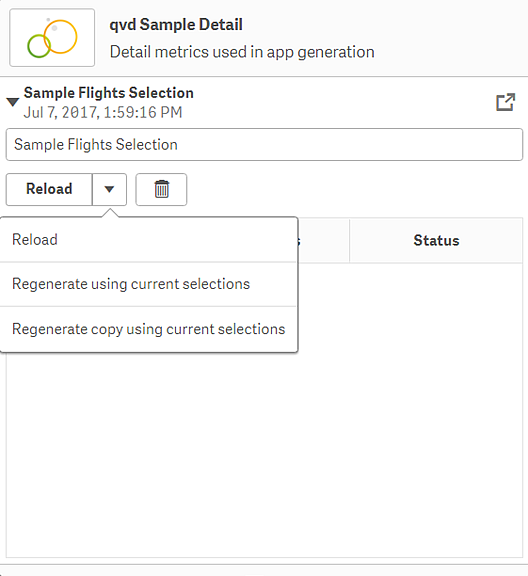
Selekcje w menu Przeładuj działają w następujący sposób:
- Przeładuj: przeładowuje dane na podstawie bieżących selekcji, które zostały dokonane w aplikacji na żądanie.
-
Wygeneruj ponownie na podstawie bieżących selekcji: ponownie generuje aplikację na żądanie, używając bieżących selekcji, które zostały dokonane w aplikacji selekcji.
InformacjaPrzycisk Zastosuj na karcie Selekcje stosuje selekcje aplikacji na żądanie do aplikacji selekcji. Selekcje aplikacji na żądanie to te wymienione jako Selekcje dokonane podczas generowania tej aplikacji. Więcej informacji zawiera ilustracja powyżej.Jest to operacja odwrotna do wykonywanej w przypadku użycia polecenia Wygeneruj ponownie na podstawie bieżących selekcji.
- Wygeneruj ponownie kopię na podstawie bieżących selekcji: generuje nową aplikację na żądanie, używając bieżących selekcji, które zostały dokonane w aplikacji selekcji. Poprzednio wygenerowana aplikacja na żądanie pozostaje w swoim bieżącym stanie.
Eksplorowanie opublikowanej aplikacji On-demand
Większość użytkowników, którzy korzystają z aplikacji On-demand w celu eksplorowania dużych zestawów danych, uzyskuje do nich dostęp jak do aplikacji publikowanych. Istnieją dwa miejsca, w których większość użytkowników będzie korzystać z aplikacji On-demand:
- W opublikowanej aplikacji selekcji On-demand, w której użytkownik wybiera dane i generuje aplikację On-demand z słupka Nawigacja aplikacji.
- W strumieniu, w którym wygenerowana aplikacja On-demand jest opublikowana.
Opublikowane aplikacje On-demand zawierają wstępnie wybrany podzbiór danych z bardzo dużego źródła danych. Te dane można eksplorować za pomocą obiektów wizualizacji w aplikacji On-demand. Pod tym względem aplikacje On-demand przypominają aplikacje utworzone z danych z innego źródła.
Nie można ich zmienić po ich opublikowaniu, mimo że — jak w przypadku innych opublikowanych aplikacji — można dodawać prywatne arkusze i narracje, pod warunkiem że posiada się odpowiednie prawa dostępu. Praca z opublikowanymi aplikacjami On-demand przebiega tak samo, jak z innymi opublikowanymi aplikacjami.