
オンデマンド アプリ
最終更新日時: 2026/07/21オンデマンド アプリケーションを使用すると、Qlik Sense でビッグ データ ソースをロードし、分析できます。
ビッグ データのストア全体を一度に分析しようとするのは非常に非効率的です。それでも、代表値によるビジュアライゼーションを行うには、すべてのデータをディスカバリ可能にする必要があります。Qlik Sense オンデマンド アプリケーションを使用することによりユーザーは、ビッグ データ ストアの集計ビューを表示し、データの関連サブセットを特定およびロードして詳細な分析を行うことができます。
オンデマンド アプリケーションは複数の構成要素 (コンポーネント) で構成されており、その一部は高度なスクリプト作成機能を持つユーザーによって作成されています。
詳細については、「オンデマンド アプリケーションによるビッグ データの管理」を参照してください。
オンデマンド アプリケーションの生成
オンデマンド アプリケーションは、管理可能なデータ サブセットをオンデマンド 選択アプリケーションにより選択した場合に生成します。作業中の選択アプリケーションには、 [アプリのナビゲーション] バーにおいてオンデマンド アプリケーションを生成するためのナビゲーション リンクが、1 つ以上含まれています。
[アプリのナビゲーション] バーに表示されるオンデマンド アプリケーションには完了インジケーターがあり、選択アプリケーションで選択を行うと緑色に変わり始めます。[アプリケーションのナビゲーション] バーの各オンデマンド アプリケーションには、取り込むことができるデータの量に制限があります。選択アプリケーションでデータを選択すると、選択したデータの量がオンデマンド アプリケーションに設定されている制限内である場合は完了インジケーターが表示されます。
オンデマンド アプリケーションのインジケーターが完全に緑に変わったら、その時点で選択されているデータでそのアプリケーションを生成できます。以前に生成したそのアプリケーションのインスタンスを開くこともできます。[アプリケーションのナビゲーション] バーのすべてのオンデマンド アプリケーションは複数回生成できます。生成されたアプリケーションはアクセス可能な状態で残されます。最大数のアプリが生成された場合は、新しいオンデマンド アプリケーションを生成するため、まず既存のアプリケーションを削除する必要があります。オンデマンド アプリケーションには有効期限もあり、その後は自動的に削除されます。
アプリケーションの最大数と保持時間は、オンデマンド アプリケーションのナビゲーション リンクで設定されます。アプリケーションのナビゲーション リンクは、オンデマンド アプリケーションの構成要素の 1 つであり、通常、選択アプリケーションの作成者によって追加されます。
次の手順を実行します。
- オンデマンド選択アプリケーションを開きます。
- 選択アプリケーションでビジュアライゼーション オブジェクトを選択します。
-
[アプリのナビゲーション] バーのオンデマンド アプリケーションの完了インジケーターが完全に緑色に変わったら、そのオンデマンド アプリケーションをクリックします。
[アプリのナビゲーション] バーでオンデマンド アプリケーションを選択して、その生成パネルを開くことができます。そのパネルで
 をクリックすると、[制約] (レコードの最大許容数) および現在選択されているレコードの数が表示されます。各項目で選択された値の数、およびその項目での制約も表示されます。オンデマンド アプリケーションの作成時に、個々の項目に制約を設定できます。例えば、[Year (年)] の項目は、2 つ以下の値しか選択できないように制限できます。
現在選択されているレコードの数 (行数) がレコードの最大許容数以下の場合、完了インジケーターは完全に緑に変わります。ただし、すべての制約に対処するまでは、アプリケーションを生成できません。行数は制約以内であるが、1 つ以上の項目がその制約の要件を満たしていない場合には、[新規アプリの生成] ボタンは有効になりません。
情報メモ制約パネルが開いているときに [新規アプリの生成] を選択すると、生成されたアプリケーションは表示されません。パネルを閉じるには をクリックします。正常に生成された場合、新しいアプリケーションが一覧に表示されます。 -
[新規アプリの生成] ボタンをクリックして、現在選択されているデータでオンデマンド アプリケーションの新規インスタンスを作成します。
アプリケーションの新規インスタンスが生成され、[新規アプリの生成] ボタンの上の生成パネルに表示されます。
生成されたアプリケーションの詳細を確認するには、その詳細パネルを開きます。

このビューでは、オンデマンド アプリの名前を変更することもできます。既定では、オンデマンド アプリには、アプリが生成されたナビゲーション ポイントの名前が割り当てられ、ユーザーの名前が追加されます。例えば、ナビゲーション ポイントの名前が「Ox Sample Detail」の場合、生成されるオンデマンド アプリの既定の名前は、ユーザー「John Doe」の「Ox Sample Detail_John-Doe」となります。上の図では、オンデマンド アプリの名前が「Ox Sample Detail_Airlines」に変更されています。オンデマンド アプリケーションが公開されていても、名前は変更できます。
情報メモ 匿名ユーザーによって生成されたオンデマンド アプリケーションには、登録ユーザーではなく匿名ユーザーによって生成されたことを示す既定の名前が付けられます。登録ユーザーがアプリケーションの名前を変更できるのと同じように、匿名ユーザーも生成されたアプリケーションの名前を変更できます。[適用] ボタンは、生成されたオンデマンド アプリケーションの [選択] タブに表示されている選択を、選択アプリケーションに適用します。

-
 メニューから [アプリを開く] を選択して、生成されたアプリケーションを開きます。
また、データをリロードしてオンデマンド アプリケーションを再生成することもできます。詳細パネルが開いているときに、 [リロード] メニューを使用できます。
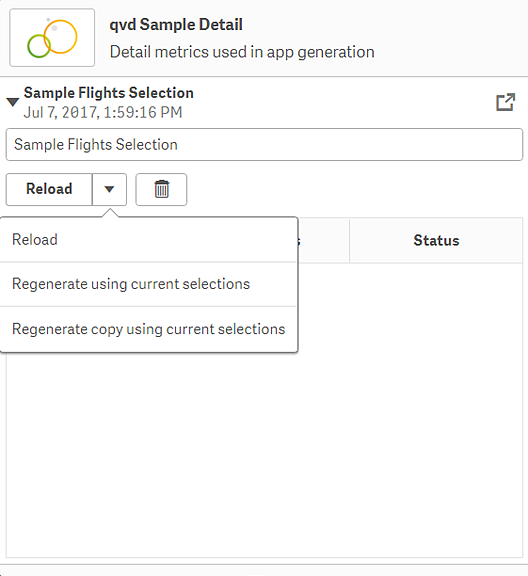
[リロード] メニューの選択は、以下のように機能します。
- リロード: オンデマンド アプリケーション内で選択されている現在の選択条件に基づいて、データをリロードします。
-
現在の選択条件を使用して再生成: 選択アプリケーション内で選択されている現在の選択条件に基づいて、オンデマンド アプリケーションを再生成します。
情報メモ[選択] タブの [適用] ボタンは、オンデマンド アプリケーションの選択内容を選択アプリケーションに適用します。オンデマンド アプリケーションの選択内容は、 [このアプリの生成時に行われた選択] として一覧表示されているものです。詳しくは、上記の図を参照してください。これは、[現在の選択条件を使用して再生成] を使用した場合に行われたことを元に戻します。
- 現在の選択条件を使用してコピーを再生成: 選択アプリ内で選択された現在の選択条件を使用して、オンデマンド アプリケーションを新規に生成します。以前に生成されたオンデマンド アプリケーションは、現在の状態のまま維持されます。
公開済みのオンデマンド アプリケーションの探索
オンデマンド アプリケーションを使ってビッグ データ セットを調べるほとんどのユーザーは、公開アプリケーションとしてアクセスします。ほとんどのユーザーは、次の 2 つの場面でオンデマンド アプリケーションを使用します。
- ユーザーがデータを選択し、 [アプリ ナビゲーション] バーからオンデマンド アプリケーションを生成する、公開されたオンデマンド選択アプリケーションにおいて。
- オンデマンドで生成されたアプリケーションが公開されるストリームにおいて。
公開済みのオンデマンド アプリケーションには、非常に大きなデータ ソースから事前に選択されたデータのサブセットが含まれています。オンデマンド アプリケーションのビジュアライゼーション オブジェクトを介してデータを探索できます。その点において、オンデマンド アプリケーションは、他のソースからのデータで作成されたアプリケーションと同様です。
公開後に変更することはできませんが、他の公開済みのアプリケーションと同様に、正当なアクセス権があれば、プライベート シートとストーリーを追加することはできます。公開済みのオンデマンド アプリケーションは、他の公開済みのアプリケーションと同じ方法で操作できます。