
On-demand uygulamaları
Son güncelleme: 21.07.2026İsteğe bağlı uygulamalar, Qlik Sense uygulamasında büyük veri kaynakları yüklemenize ve bunları analiz etmenize imkan tanır.
Bir büyük veri mağazasının tamamını aynı anda analiz etmek oldukça verimsiz bir işlemdir. Bununla birlikte, temsili görselleştirmeler yapmak için tüm verilerin keşfedilebilir olması gerekir. Qlik Sense isteğe bağlı uygulamaları, kullanıcılara büyük veri mağazalarının toplu görünümlerini sunar ve ayrıntılı analiz için ilgili veri alt kümelerini tanımlama ve yükleme olanağı tanır.
İsteğe bağlı uygulamalar çeşitli yapı taşlarından veya bileşenden oluşur ve bunların bazıları ileri düzey komut dosyası yazma becerilerine sahip kullanıcılar tarafından oluşturulur.
Daha fazla bilgi için bkz. İsteğe bağlı uygulamalarla büyük veri yönetimi.
İsteğe bağlı uygulama oluşturma
On-demand seçim uygulaması kullanarak yönetilebilir bir veri alt kümesi seçtiğinizde On-demand uygulaması oluşturursunuz. Çalıştığınız herhangi bir seçim uygulaması, Uygulama navigasyonu sütununda isteğe bağlı uygulamalar oluşturmak için bir veya daha fazla gezinme bağlantısı içerecektir.
Uygulama navigasyonu sütununda gösterilen isteğe bağlı uygulamalar, seçim uygulamasında seçimler yaptıkça yeşile dönmeye başlayan tamamlanma göstergelerine sahiptir. Uygulama navigasyonu sütunundaki her isteğe bağlı uygulamanın içerebileceği veri miktarı sınırlıdır. Seçim uygulamasında seçimler yapıldığında, tamamlanma göstergesi seçilen veri miktarının isteğe bağlı uygulama için belirlenen sınırlar içinde olduğunu gösterir.
Bir isteğe bağlı uygulamanın göstergesi tamamen yeşile döndüğünde, söz konusu uygulamayı o anda seçili olan verilerle oluşturabilirsiniz. Ayrıca bu uygulamanın daha önce oluşturulmuş bir örneğini açmayı da seçebilirsiniz. Uygulama navigasyonu sütunundaki her isteğe bağlı uygulama bir defadan fazla oluşturulabilir ve oluşturulan bu uygulamalar erişilebilir kalır. Maksimum sayıda uygulama oluşturulduğunda, yeni bir isteğe bağlı uygulama oluşturabilmek için önce mevcut bir uygulamayı silmeniz gerekir. İsteğe bağlı uygulamaların son kullanım tarihi de olabilir ve bu tarihte uygulamalar otomatik olarak silinir.
En fazla uygulama sayısı ve saklama süresi, isteğe bağlı uygulama navigasyonu bağlantısında ayarlanır. Uygulama navigasyonu bağlantısı isteğe bağlı uygulamaların yapı taşlarından biridir ve genellikle seçim uygulamasını oluşturan kişi tarafından eklenir.
Aşağıdakileri yapın:
- Bir On-demand seçim uygulaması açın.
- Seçim uygulamasındaki görselleştirme nesneleri arasından seçim yapın.
-
On-demand uygulamasındaki tamamlanma göstergesi Uygulama navigasyonu sütununda tamamen yeşile döndüğünde, On-demand uygulamasına tıklayın.
Uygulama navigasyonu sütunundaki bir On-demand uygulamasını seçerek oluşturma panelini açabilirsiniz. Burada
 öğesine tıklayarak Kısıtlama'yı (izin verilen maksimum kayıt sayısını) ve seçili kayıt sayısını görebilirsiniz. Ayrıca her alan için seçilmiş olan değer sayısını ve alanlardaki kısıtlamaları da görebilirsiniz. On-demand uygulamalar oluşturulduğunda, tek tek alanlara kısıtlamalar yerleştirilebilir. Örneğin Yıl alanı en fazla iki değer seçilecek şekilde sınırlanabilir.
Seçili kayıt sayısı (Satır sayısı), izin verilen maksimum kayıt sayısından az veya buna eşit olduğunda tamamlanma göstergesi tamamen yeşile döner. Ancak tüm kısıtlamalar karşılanana kadar bir uygulama oluşturulamaz. Satır sayısı kısıtlamaya uygunsa ancak bir veya daha fazla alan kısıtlama gereksinimlerini karşılamıyorsa Yeni uygulama oluştur düğmesi etkin hale gelmez.
Bilgi notuKısıtlamalar paneli açıkken Yeni uygulama oluştur seçeneğini belirlerseniz, oluşturulan uygulamayı göremezsiniz. Paneli kapatmak için öğesine tıklayın; başarılı bir şekilde oluşturulduysa yeni uygulamayı listelenmiş olarak görürsünüz. -
Seçili verilerle isteğe bağlı uygulamanın yeni bir örneğini oluşturmak için Yeni uygulama oluştur düğmesine tıklayın.
Uygulamanın yeni örneği oluşturulur ve bu örnek Yeni uygulama oluştur düğmesinin üzerindeki oluşturma panelinde görünür.
Oluşturulan uygulama hakkında daha fazla bilgi almak için ayrıntı panelini açın.

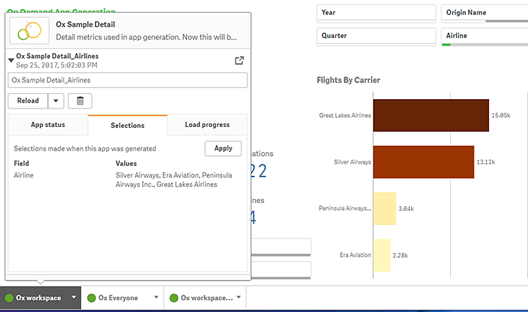
Bu görünümde, isteğe bağlı uygulamanın adını da değiştirebilirsiniz. Varsayılan olarak, isteğe bağlı uygulamalara oluşturulduğu navigasyon noktasının adı verilir ve kullanıcının adı eklenir. Örneğin, navigasyon noktasının adı "Ox Örnek Ayrıntısı" olduğunda oluşturulan isteğe bağlı uygulamanın varsayılan adı "John Doe" adlı kullanıcı için "Ox Sample Detail_John-Doe" olur. Yukarıdaki örnekte, isteğe bağlı uygulamanın adı "Ox Örnek Ayrıntısı_Havayolları" olarak değiştirilmiştir. İsteğe bağlı uygulamanın adını yayımlandıktan sonra da değiştirebilirsiniz.
Bilgi notu Anonim kullanıcılar tarafından oluşturulan isteğe bağlı uygulamalara, kayıtlı bir kullanıcı yerine anonim bir kullanıcı tarafından oluşturulduklarını belirten varsayılan adlar verilir. Anonim kullanıcılar, tıpkı kayıtlı kullanıcıların uygulamalarının adlarını değiştirebildiği gibi, oluşturulan uygulamaların adlarını da değiştirebilir.Uygula düğmesi isteğe bağlı uygulamanın Seçimler sekmesinde listelenen seçimleri seçim uygulamasına uygular.
-
Oluşturulan uygulamayı açmak için
 > menüsünden Uygulamayı aç'ı seçin.
Verileri yeniden yükleyebilir ve isteğe bağlı bir uygulamayı yeniden oluşturabilirsiniz. Ayrıntı paneli açıkken Yeniden Yükle menüsü kullanılabilir:
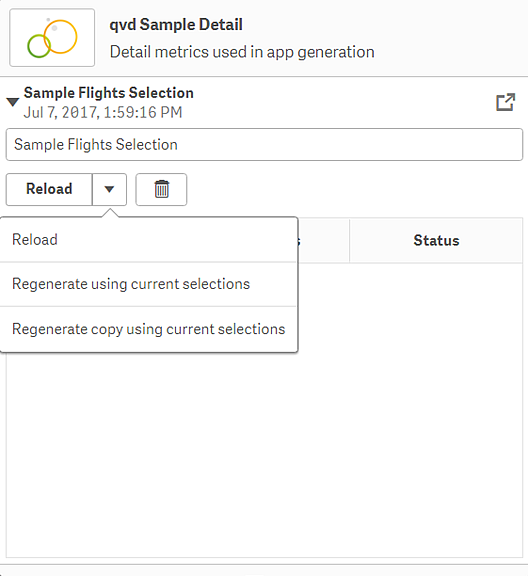
Yeniden yükle menüsündeki seçimler şu şekildedir:
- Yeniden Yükle: Verileri, isteğe bağlı uygulamada yapılmış olan geçerli seçimlere göre yeniden yükler.
-
Geçerli seçimleri kullanarak yeniden oluştur: İsteğe bağlı uygulamayı, seçim uygulamasında yapılmış olan geçerli seçimleri kullanarak yeniden oluşturur.
Bilgi notuSeçimler sekmesindeki Uygula düğmesi, isteğe bağlı uygulamanın seçimlerini seçim uygulamasına uygular. İsteğe bağlı uygulamanın seçimleri, Bu uygulama oluşturulduğunda yapılan seçimler olarak listelenenlerdir. Daha fazla bilgi için yukarıdaki resme bakın.Bu durum Geçerli seçimleri kullanarak yeniden oluştur işleminin tersidir.
- Geçerli seçimleri kullanarak kopyayı yeniden oluştur: seçim uygulamasında yapılmış olan geçerli seçimleri kullanarak yeni bir isteğe bağlı uygulama oluşturur. Önceden oluşturulan isteğe bağlı uygulama geçerli durumunda kalır.
Yayımlanmış bir isteğe bağlı uygulamayı keşfetme
Büyük veri kümelerini keşfetmek için isteğe bağlı uygulamaları kullanan kullanıcıların çoğu, bunlara yayımlanmış uygulamalar olarak erişir. Çoğu kullanıcının isteğe bağlı uygulamaları iki durumda kullanır:
- Kullanıcının verileri seçtiği ve Uygulama navigasyonu sütunundan isteğe bağlı bir uygulama oluşturduğu yayımlanmış bir isteğe bağlı seçim uygulamasında.
- Oluşturulan bir isteğe bağlı uygulamanın yayınlandığı klasörde.
Yayımlanan isteğe bağlı uygulamalar, çok büyük bir veri kaynağından verilerin önceden seçilmiş bir alt kümesini içerir. İsteğe bağlı uygulamadaki görselleştirme nesneleri aracılığıyla bu verileri keşfedebilirsiniz. Bu açıdan bakıldığında, isteğe bağlı uygulamalar başka herhangi bir kaynaktan alınmış verilerden oluşturulan uygulamalar gibidir.
Yayımlandıktan sonra bunları değiştiremezsiniz, ancak diğer yayımlanan uygulamalarda olduğu gibi, doğru erişim haklarına sahipseniz özel sayfalar ve hikayeler ekleyebilirsiniz. Yayımlanmış isteğe bağlı uygulamalarla çalışma ile diğer yayımlanmış uygulamalarda çalışma arasında bir fark yoktur.