
On-demand-appar
Senast uppdaterad: 2026-07-21Med on-demand-applikationer kan du ladda och analysera stordatakällor i Qlik Sense.
Det är ineffektivt att försöka analysera en hel Big Data-källa på en gång. Icke desto mindre, för att skapa representativa visualiseringar, måste all data vara upptäckbar. Qlik Sense on-demand-applikationer ger användarna summerade översikter över stora datalager och låter dem identifiera och ladda relevanta delmängder av data för detaljerad analys.
On-demand-applikationer består av flera byggstenar eller komponenter, och vissa av dessa komponenter byggs av användare med avancerade skriptkunskaper.
Mer information finns i Hantera stora datamängder med on-demand-applikationer.
Generera en on-demand-applikation
Du genererar en on-demand-applikation när du har valt en hanterbar delmängd data med hjälp av en on-demand-urvalsapplikation. Alla urvalsapplikationer som du arbetar med kommer att innehålla en eller flera navigeringslänkar för att generera on-demand-applikationer i Appnavigering-stapeln.
On-demand-applikationerna som visas i Appnavigering-fältet har förloppsindikatorer som börjar bli gröna när du gör urval i urvalsapplikationen. Varje on-demand-applikation i applikationsnavigeringsfältet har en gräns för den mängd data som den kan innehålla. När urval görs i urvalsapplikationen visar förloppsindikatorn när mängden data som väljs är inom gränsen för on-demand-applikationen.
När indikatorn för en on-demand-applikation blir helt grön kan du generera den applikationen med de för närvarande valda data. Du kan även välja att öppna en tidigare genererad instans av den applikationen. Varje on-demand-applikation i applikationsnavigeringsfältet kan genereras flera gånger, och dessa genererade applikationer förblir tillgängliga. När det maximala antalet applikationer har genererats måste du ta bort en befintlig applikation innan du kan generera en ny on-demand-applikation. On-demand-applikationer kan även ha en förfallotid, efter vilken de tas bort automatiskt.
Det maximala antalet applikationer och kvarhållningstiden ställs in på on-demand-applikationens navigeringslänk. Applikationsnavigeringslänken är en av on-demand-applikationernas byggstenar, och den läggs vanligtvis till av skaparen av urvalsapplikationen.
Gör följande:
- Öppna en on-demand-urvalsapp.
- Välj bland visualiseringsobjekten i urvalsappen.
-
När slutförandeindikatorn för en on-demand-app i fältet Appnavigering blir helt grön klickar du på on-demand-appen.
Du kan välja en on-demand-app i fältet Appnavigering om du vill öppna en genereringspanel för den. Där kan du klicka på
 och se Begränsning (maximalt antal poster som tillåts) och antalet valda poster. Du kan även se antalet värden som valts för varje fält och eventuella begränsningar på fälten. När on-demand-appar skapas kan begränsningar placeras på individuella fält. Ett fält för År kan exempelvis vara så begränsat att endast två värden kan väljas.
När antalet valda poster (Antal rader) är mindre än eller lika med det maximala antalet poster som tillåts blir förloppsindikatorn helt grön. En applikation kan dock inte genereras förrän samtliga krav har uppfyllts. Om antalet rader ligger inom begränsningen men ett eller flera av fälten inte uppfyllt kraven inom sina begränsningar aktiveras inte knappen Generera ny app.
Anteckning om informationOm du väljer Generera ny app när begränsningspanelen är öppen, kommer du inte att se den genererade applikationen. Klicka på för att stänga panelen, så ser du den nya applikationen listad om den genererades framgångsrikt. -
Klicka på knappen Skapa ny app för att skapa en ny instans av on-demand-applikationen med de data som för närvarande är valda.
Den nya versionen av applikationen genereras och visas i genereringspanelen ovanför knappen Skapa ny app.
För att se mer om den genererade applikationen öppnar du dess informationsfönster.

I den här vyn kan du även byta namn på on-demand-appen. On-demand-appar får som standard namnet på den navigeringspunkt varifrån de genereras, och till det läggs användarens namn. Om exempelvis navigeringspunkten heter ”Ox Sample Detail”, blir standardnamnet för den genererade On-Demand-appen ”Ox Sample Detail_John Doe” för användaren ”John Doe”. I illustrationen ovan har On-Demand-appens namn ändrats till Ox Sample Detail_Airlines. Du kan byta namn på en on-demand-applikation även om den har publicerats.
Anteckning om information On-demand-appar som genereras av anonyma användare ges standardnamn som indikerar att de generats av en anonym, inte registrerad användare. Anonyma användare kan ändra namn på genererade appar precis som registrerade användare kan ändra namn på sina appar.Knappen Tillämpa tillämpar de urval som finns i listan på den genererade on-demand-applikationens flik Urval på urvalsappen.

-
Välj Öppna app från menyn
 > för att öppna den genererade applikationen.
Du kan också ladda om data och generera om en on-demand-applikation. Menyn Ladda om är tillgänglig när detaljpanelen är öppen:
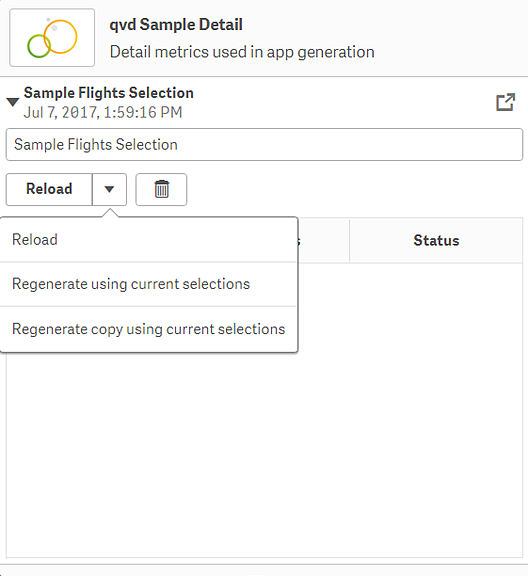
Urval på Ladda igen-menyn fungerar som följer:
- Ladda igen: laddar data igen baserat på de aktuella urvalen som gjorts inom on-demand-applikationen.
-
Genera om med aktuella urval: genererar om on-demand-applikationen med aktuella urval som har gjorts inom urvalsapplikationen.
Anteckning om informationKnappen Tillämpa på fliken Urval tillämpar on-demand-applikationens urval på urvalsapplikationen. Urvalen för on-demand-applikationen är de som listas som Urval gjorda när denna app genererades. Mer information finns i illustrationen ovan.Detta är det omvända mot det som görs när Genera om med aktuella urval används.
- Genera om kopia med aktuella urval: genererar en ny on-demand-applikation med aktuella urval som har gjorts i urvalsappen. Den tidigare genererade on-demand-applikationen förblir i sitt nuvarande tillstånd.
Utforska en publicerad on-demand-applikation
De flesta som använder on-demand-appar för att utforska stora datauppsättningar kommer åt dem som publicerade appar. Det finns två tillfällen då de flesta användare använder on-demand-applikationer:
- I en publicerad on-demand-urvalsapp där användaren väljer data och genererar en on-demand-app från fältet Appnavigering.
- I en ström där en genererad on-demand-applikation publiceras.
Publicerade on-demand-applikationer har en förvald delmängd data från en mycket stor datakälla. Du kan utforska data genom visualiseringsobjekten i on-demand-applikationen. På så sätt liknar on-demand-appar appar som skapas med data från vilken annan källa som helst.
Du kan inte ändra dem när de väl publicerats, men som med andra publicerade appar, kan du lägga till privata ark och berättelser om du har de rätta åtkomsträttigheterna. Du arbetar med publicerade on-demand-applikationer på samma sätt som du arbetar i andra publicerade applikationer.