
On-demand apps (On-demand 應用程式)
上次更新:2026/7/21隨選應用程式可讓您在 Qlik Sense 中載入並分析巨量資料來源。
嘗試一次分析整個巨量資料存放區時,效率極低。然而,為了製作具代表性的視覺化,所有資料都必須可供探索。Qlik Sense 隨選應用程式為使用者提供巨量資料存放區的彙總檢視,並可讓他們識別並載入相關資料子集以進行詳細分析。
On-Demand 應用程式由數個建置組塊或元件組成,其中有些元件由使用者透過進階指令碼技術建置。
如需詳細資訊,請參閱使用隨選應用程式管理巨量資料。
產生 On-demand 應用程式
當您已使用隨選選取應用程式選取可管理的資料子集時,產生隨選 應用程式。您正在使用的任何 selection 應用程式都將包含一或多個導覽連結,用於在 應用程式導覽 長條中產生 On-demand 應用程式。
在 應用程式導覽 長條上顯示的 On-demand 應用程式具有完成指示器,當您在 selection 應用程式中做出 選擇 時,該指示器會開始變為綠色。應用程式導覽長條上的每個 on-demand 應用程式 都對其可包含的資料量有所限制。在 selection 應用程式中做出選擇後,完成指示器會顯示所選資料量何時位於為 On-demand 應用程式設定的界限內。
On-demand 應用程式的指示器完全變綠後,您可以使用目前所選的資料產生該應用程式。您也可以選擇開啟該應用程式先前產生的執行個體。應用程式導覽列中的每個 On-demand 應用程式都可以多次產生,且這些產生的應用程式仍可存取。當已產生應用程式的數目達到上限時,您必須刪除現有的應用程式,才能產生新的 On-demand 應用程式。On-demand 應用程式也可能有過期時間,在此之後就會被自動刪除。
應用程式的最大數量和保留時間設定於 On-demand 應用程式導覽連結。應用程式導覽連結是 On-Demand 應用程式的建置組塊之一,且通常由 selection 應用程式的建立者新增。
請執行下列動作:
- 開啟 On-demand selection 應用程式。
- 從 selection 應用程式中的視覺化物件中進行選取。
-
當 應用程式導覽列中的 On-demand 應用程式上的完成指示器完全變綠時,按一下該 On-demand 應用程式。
您可以在 應用程式導覽列中選取 On-demand 應用程式來開啟其產生面板。在該面板中,您可以按一下
 來查看限制 (允許的記錄數目上限) 和目前所選的記錄數目。您也可以查看每個欄位所選值的數字和欄位上的任何限制。建立 On-demand 應用程式時,可在個別欄位上設定限制。例如,「年份」欄位可能會受到限制,因此不可選取超過兩個值。
目前所選的記錄數目 (列計數) 少於或等於允許的記錄數目上限時,完成指示器會完全變綠。不過,在符合所有限制之前,無法產生應用程式。若列計數在限制之內,但有一個或多個欄位尚未符合其限制要求,則將不會啟用產生新的應用程式按鈕。
資訊備註如果開啟限制面板時選取產生新的應用程式,您將不會看到產生的應用程式。按一下以關閉面板,如果成功產生,您將會看到新的應用程式列出。 -
按一下產生新的應用程式按鈕,使用目前所選的資料建立 On-demand 應用程式的新執行個體。
應用程式的新執行個體隨即產生,並顯示在產生面板的產生新的應用程式按鈕上方。
若要查看更多關於產生之應用程式的資訊,請開啟其詳細資料面板。

在此檢視畫面中,您也可以重新命名 on-demand 應用程式。依照預設,on-demand 應用程式會指派為產生來源的導覽點名稱,也會附加使用者名稱。例如,若導覽點名稱為「Ox Sample Detail」,則對於使用者「John Doe」,產生的 on-demand 應用程式預設名稱會是「Ox Sample Detail_John-Doe」。在上述說明中,on-demand 應用程式名稱已變更為「Ox Sample Detail_Airlines」。您可以重新命名 on-demand 應用程式,即使該應用程式已發佈。
資訊備註匿名使用者產生的 On-demand 應用程式會獲得預設名稱,用來指示這些應用程式由匿名使用者產生,而非已註冊的使用者。匿名使用者可以變更產生的應用程式名稱,如同已註冊的使用者可以變更其應用程式的名稱。套用按鈕可將產生之 on-demand 應用程式的選項標籤上列出的選項套用至 selection 應用程式。

-
從
 > 功能表選取開啟應用程式以開啟產生的應用程式。
您也可以重新載入資料並重新產生 on-demand 應用程式。當詳細資料面板開啟時,重新載入功能表可用:
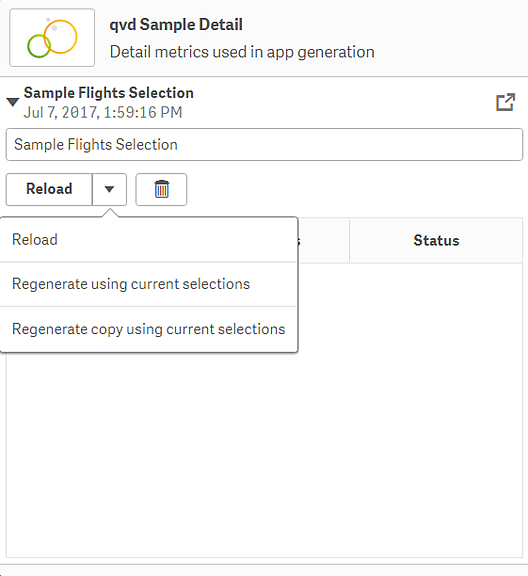
載入功能表上的選項運作功能如下:
- 載入:根據目前已在 on-demand 應用程式中選擇的選項載入資料。
-
使用目前的選項重新產生:使用目前已在 selection 應用程式中選擇的選項重新產生 on-demand 應用程式。
資訊備註套用按鈕在選項索引標籤上,將 on-demand 應用程式的選項套用至 selection 應用程式。隨選應用程式的選取項目是列為產生此應用程式時所做的選取項目。如需更多資訊,請參閱上述說明。這會反轉在使用使用目前的選項重新產生時所進行的事項。
- 使用目前的選項重新產生複本:使用已在 selection 應用程式中進行的目前選取項目,產生新的隨選應用程式。先前產生的隨選應用程式保持其目前狀態。
探索已發佈的 On-demand 應用程式
大多數使用隨選應用程式探索巨量資料集的使用者,會以已發佈應用程式的形式存取這些應用程式。有兩個時間點,大多數使用者會使用 On-demand 應用程式:
- 在已發佈的 On-demand 選取應用程式中,使用者可在其中選取資料,並從 App navigation (應用程式導覽) 列產生 On-demand 應用程式。
- 發佈已產生之 On-Demand 應用程式的串流當中。
已發佈的 On-demand 應用程式具有從極大型資料來源中預選的資料子集。您可以透過 On-demand 應用程式中的視覺化物件探索該資料。使用此方式時,On-demand 應用程式類似從任何其他來源的資料建立的應用程式。
您無法在發佈這些應用程式後進行變更,不過如同其他已發布的應用程式,若您具有正確的存取權限,則您可新增私人工作表和故事。已發佈之 On-demand 應用程式的使用方式,同於您在其他已發佈應用程式的運作方式。