
2つのフォルダー間で重複するファイルを見つける
このシナリオでは、2つのフォルダー内のファイルで反復しているジョブについて説明します。反復の結果をデータフローに変換し、ファイル名のリストを取得し、リストからすべての重複をピックアップし、[Run] (実行)コンソール上に表示します。これはたとえば、2つのフォルダーをマージする前のプレパレーションステップとして行うものです。
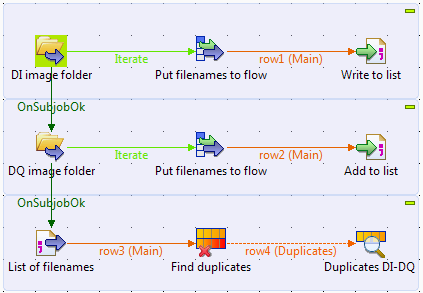
コンポーネントをドロップしてリンク
手順
コンポーネントを設定
手順
-
最初のtFileListコンポーネントの[Basic settings] (基本設定)ビューで、[Directory] (ディレクトリー)フィールドに、ファイル名を読み取る最初のフォルダーへのパスを入力します(この例ではE:/DataFiles/DI/images)。他の設定はそのままにします。
![tFileListの[Basic settings] (基本設定)ビュー。](/talend/ja-JP/components/8.0/Content/Resources/images/components-use_case-tfilelist_s2-2.png)
-
tFileCopyコンポーネントをダブルクリックして、[Basic settings] (基本設定)ビューを表示します。
![tIterateToFlowの[Basic settings] (基本設定)ビュー。](/talend/ja-JP/components/8.0/Content/Resources/images/components-use_case-tfilelist_s2-3.png)
-
[Edit schema] (スキーマを編集)の横にある[...]ボタンをダブルクリックして[Schema] (スキーマ)ダイアログボックスを開き、次のコンポーネントがファイル名を書き込むテキストファイルのスキーマを定義します。終了したら[OK]をクリックしてダイアログボックスを閉じ、スキーマを次のコンポーネントにプロパゲートします。
この例では、スキーマに含まれるカラムはFilenameの1つだけです。
![[Filename] (ファイル名)カラムを持つスキーマ。](/talend/ja-JP/components/8.0/Content/Resources/images/components-use_case-tfilelist_s2-4.png)
-
最初のtFileOutputDelimitedコンポーネントの[Basic settings] (基本設定)ビューで、[File Name] (ファイル名)フィールドに、受信フローからのファイル名を保管するテキストファイルのパス(この例ではD:/temp/tempdata.csv)を入力します。これで最初のサブジョブの構成が完了しました。
![tFileOutputDelimitedの[Basic settings] (基本設定)ビュー。](/talend/ja-JP/components/8.0/Content/Resources/images/components-use_case-tfilelist_s2-5.png)
-
tFileInputDelimitedコンポーネントの[Basic settings] (基本設定)ビューで、[File name/Stream] (ファイル名/ストリーム)フィールドに、ファイル名のリストを保管するテキストファイルのパス(この例では D:/temp/tempdata.csv)を入力します。続いて、ファイルスキーマを定義します。ファイルスキーマには、この例では1つのカラムFilenameのみが含まれています。
![tFileInputDelimitedの[Basic settings] (基本設定)ビュー。](/talend/ja-JP/components/8.0/Content/Resources/images/components-use_case-tfilelist_s2-6.png)
-
tUniqRowコンポーネントの[Basic settings] (基本設定)ビューで、唯一のカラム(この例ではFilename)の[Key attribute] (キー属性)チェックボックスをオンにします。
![tUniqRowの[Basic settings] (基本設定)ビュー。](/talend/ja-JP/components/8.0/Content/Resources/images/components-use_case-tfilelist_s2-7.png)
ジョブを実行
手順
-
[Run] (実行)をクリックするかF6を押して、ジョブを実行します。
選択したフォルダ間のすべての重複ファイルがコンソールに表示されます。

タスクの結果
tFileListを使う他のシナリオについては、tFileCopyをご覧ください。