メイン コンテンツをスキップする 補完的コンテンツへスキップ

Talend Data Stewardshipインスタンスのコンテキスト変数を定義する

Talend Data Stewardship接続パラメーターを使ってコンテキスト変数を定義し、実行時にジョブにパスして、データをどのTalend Data Stewardshipインスタンスに入力するかを決定します。

このタスクについて

このプロシージャーでは、ジョブの[Context] (コンテキスト)ビューにインポートする前に、Talend Studioのリポジトリーでコンテキストグループとそのコンテキスト変数を定義する方法を示します。

手順

  1. [Repository] (リポジトリー)ツリービューで[Contexts] (コンテキスト)ノードを右クリックし、メニューから[Create context] (コンテキストを作成)を選択します。
  2. 開いたウィザードで、コンテキストグループの名前、目的、および説明を入力します。この例ではCampaignIdContextGroupと入力します。
  3. [Next] (次へ)をクリックして、コンテキスト変数の定義を開始します。
    Defaultという名前のデフォルトコンテキスト環境が作成されます。
  4. [Manage environments] (環境の管理)をクリックします。
    [Manage context environments] (コンテキスト環境を管理)ウィンドウが開きます。
  5. コンテキストの名前をDefaultからTestに変更し、新しいProductionという名前のコンテキストを作成します。
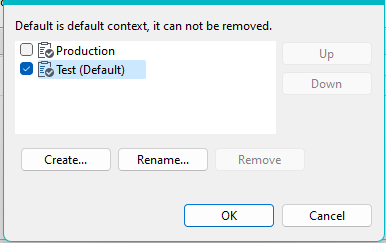
  6. OKをクリックしてコンテキストの定義を確定します。
    新しく作成したコンテキストTestProductionは、コンテキスト変数テーブルに表示されます。
  7. テーブルの下にある[+]ボタンをクリックして次の3つのコンテキスト変数を追加し、名前と型を指定し、値を各コンテキストの下に入力します。
    • 文字列型のTdsServerURL: Talend Data StewardshipインスタンスのURLを表します。
    • 文字列型のTdsServerUsername: Talend Data Stewardshipインスタンスにアクセスするためのユーザー名を表します。
    • TdsServerPassword of パスワードタイプを表すパスワードためにアクセス Talend Data Stewardship インスタンス 。
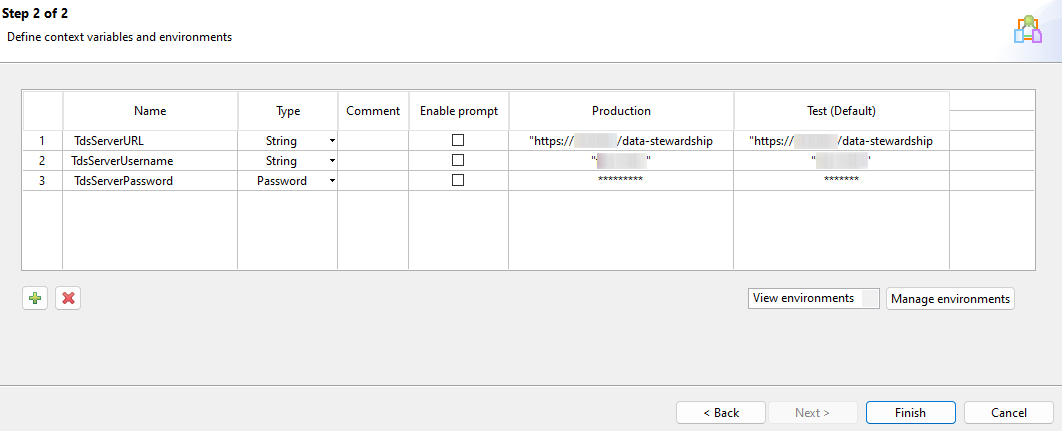
    URLとユーザー名の値を二重引用符の間に、パスワードの値を二重引用符を使わずに入力する必要があります。

  8. [Finish] (終了)をクリックしてウィザードを閉じ、[Contexts] (コンテキスト)ノードの下にグループを作成します。
  9. デザインワークスペースのジョブの下で[Context] (コンテキスト)ビューを開きます。
    [Context] (コンテキスト)ビューが見つからない場合は、[Window] (ウィンドウ) > [Show view] (表示ビュー) > Talend > [Context] (コンテキスト)を選択します。
  10. 新しいグループを[Repository] (リポジトリー)から[Contexts] (コンテキスト)ビューにドロップします。

このページは役に立ちましたか?

このページまたはコンテンツにタイポ、ステップの省略、技術的エラーなどの問題が見つかった場合はお知らせください。