
ML トレーニング レポートをダウンロードする
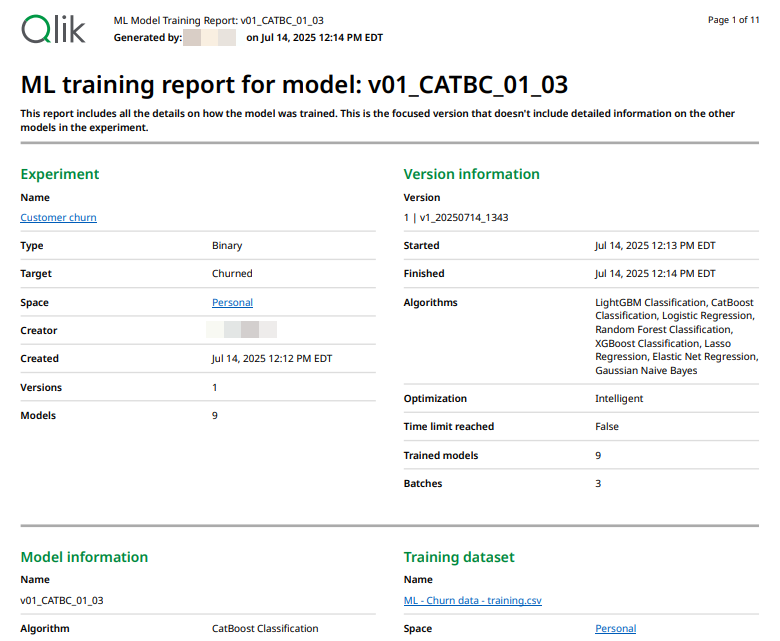
最終更新日時: 2026/10/20実験でトレーニングしたモデルのトレーニング レポートをダウンロードできます。トレーニング レポートには、モデルをトレーニングしたプロセス、およびオプションで ML 実験内の他のモデルをトレーニングしたプロセスに関する包括的な詳細が含まれます。アクセス権を持つ ML 実験および ML 展開からトレーニング レポートをダウンロードできます。トレーニング レポートは PDF 形式です。
管理者は、管理 アクティビティ センターからトレーニング レポートをダウンロードすることもできます。詳細については、「管理者として ML トレーニング レポートをダウンロードする」を参照してください。
ML トレーニング レポート
ユース ケース
モデルトレーニングレポートを使用すると、次が可能になります。
-
監査目的などでモデルをトレーニングするプロセスを詳しく調べます。
-
モデル トレーニングの詳細を Qlik Cloud 外部のユーザーと簡単に共有できます。
トレーニング レポートを作成する
実験から
次の手順を実行します。
-
ML 実験を開きます。
-
[モデル] タブに移動します。
-
モデルを選択します。
-
右上の [トレーニング レポートをダウンロード] をクリックします。
-
ダイアログで、 必要に応じて [実験のすべてのモデルに関する情報を含める] をオンにします。
アクティブ化すると、実験でトレーニングされたすべてのモデルに関する情報を含む拡張レポートが生成されます。
-
必要に応じて、 [プレビュー] をクリックして、レポートをダウンロードせずに表示します。ブラウザーによっては、この操作を複数回実行する必要がある場合があります。
-
[ダウンロード] をクリックします。 レポートが生成され、ローカルのダウンロード フォルダーに保存されます。
モデルで  をクリックし、 [トレーニング レポートをダウンロード] を選択して、トレーニング レポートを作成することもできます。
ML 展開から
次の手順を実行します。
-
ML 展開を開きます。
-
[展開可能なモデル] タブに移動します。
-
[展開にあるすべてのモデル] で、モデルの横にある
をクリックします。 -
[トレーニング レポートをダウンロード] を選択します。
-
ダイアログで、 必要に応じて [実験のすべてのモデルに関する情報を含める] をオンにします。
アクティブ化すると、実験でトレーニングされたすべてのモデルに関する情報を含む拡張レポートが生成されます。「フル バージョンとフォーカス バージョン」を参照してください。
-
必要に応じて、 [プレビュー] をクリックして、レポートをダウンロードせずに表示します。ブラウザーによっては、この操作を複数回実行する必要がある場合があります。
-
[ダウンロード] をクリックします。 レポートが生成され、ローカルのダウンロード フォルダーに保存されます。
管理者として
管理者は、管理 アクティビティ センターからトレーニング レポートをダウンロードすることもできます。詳細については、「管理者として ML トレーニング レポートをダウンロードする」を参照してください。
トレーニング レポートに含まれる内容
トレーニング レポートには、次の情報が詳しく記載されています。一部の詳細は、トレーニング レポートの完全版をダウンロードした場合にのみ表示されます。詳細については、「フル バージョンとフォーカス バージョン」を参照してください。
-
実験を作成した人
-
実験とモデルがトレーニングされた日時
-
トレーニングで使用されるリソースの場所と名前
-
実験のバージョンとモデルの数
-
モデルをトレーニングするために使用されるアルゴリズム
-
使用されたトレーニング データセットの詳細 (含まれるデータ量など)
-
トレーニング前およびトレーニング中にトレーニング データに対して実行された処理
-
トレーニング データとホールドアウト データの両方のモデル メトリクス
-
ハイパーパラメーター データ
-
バイアス検出の結果
フル バージョンとフォーカス バージョン
トレーニング レポートをダウンロードするときに、ユーザーはオプションで [実験のすべてのモデルに関する情報を含める] という設定をオンにできます。この設定により、レポートのフル バージョンまたはフォーカス バージョンのどちらを生成するかが制御されます。
[実験のすべてのモデルに関する情報を含める] 設定をオンにすると、フル バージョンのレポートが作成されます。このレポートには、実験でトレーニングされた他のモデルに関する追加情報が含まれています。
一方、フォーカス レポートには、選択されたモデルに関する情報のみが含まれます。実験における他のモデルに関する情報は含まれません。
トレーニング レポートの用語の解釈
トレーニング レポートを分析する際には、参照されている専門用語を理解していることが前提となります。ほとんどの用語は、Qlik Predict のヘルプ ドキュメントで説明されています。
次の表には、レポート コンテンツの定義と役立つヘルプ トピックが示されています。
| 用語 | 意味 | 関連コンテンツ |
|---|---|---|
| バッチ |
実験でトレーニングされたモデルのバッチ数を意味します。インテリジェント モデル最適化を使用すると、モデルは反復バッチでトレーニングされ、トレーニングのパフォーマンスと結果が向上します。 対照的に、インテリジェント モデル最適化 (手動の最適化) を使用しない実験バージョンでは、モデルを 1 つのバッチでトレーニングします。 |
- |
| EDA | 探索的データ分析を意味します。これは、モデルのトレーニングが始まる前にトレーニング データに対して実行される一連の自動処理を表す用語です。 | 実験の設定 |
| エンコーディング、インパクト エンコーディング、one-hot encoded | モデルのトレーニングでより使いやすくするために、特徴データに適用される処理を意味します。 | カテゴリ エンコーディング |
| 特徴量設計 | 新しい特徴量を生み出す多数のプロセスを意味します。これらは、まったく新しいエンティティとして公開される新しい特徴量である場合もあれば、エンコードとフリーテキスト処理を通じて作成される機能である場合もあります。 | |
| 5 分割クロス検証 | トレーニングの各反復後にモデルに対して実行されるクロス検証を意味します。 | ホールドアウト データとクロス検証 |
| 最適化 | モデル トレーニングでインテリジェント最適化が使用されたか、手動の最適化が使用されたかを意味します。 | モデル最適化を使用する |
| サンプリング比率 | トレーニング データセットがモデルのトレーニングにどれだけ使われたかを意味します。 インテリジェントモデル最適化を使用すると、特にデータセットが非常に大きい場合には、モデルを元のデータセットの 100% 未満でトレーニングできることがあります。 対照的に、インテリジェント モデル最適化 (手動最適化) を使用しない実験バージョンでは、常にトレーニング データセットの 100% が使用されます。 |
トレーニング データのサンプリング |
| 分割 | トレーニング データセットをトレーニング データとホールドアウト データに自動的に分割することを意味します。ホールドアウトはモデルのトレーニングには使用されず、モデルのパフォーマンスをテストするために使用されます。 | ホールドアウト データとクロス検証 |
| (U = ユーザー オーバーライド) | 自動的に識別された特徴量タイプから、手動で変更するユーザー アクションを意味します。 | 特徴量タイプの変更 |
| ターゲットの結果 | モデルによって予測されるターゲット列の値です。 | 機械学習モデルにおけるバイアスの検出 |
権限
ML 実験からダウンロードするための権限
ML 実験からトレーニング レポートをエクスポートするには、実験へのビューのアクセス権が必要です。つまり、次の要件を満たす必要があります。
-
Professional ユーザー資格 (ユーザーベースのサブスクリプションにのみ適用)
-
次のいずれか:
-
Automl Experiment Contributor 組み込みセキュリティ ロール
-
Automl Deployment Contributor 組み込みセキュリティ ロール
-
デフォルトの権限またはカスタム セキュリティ ロールを介して、 [ML 実験を管理] または [GenAI なしでの ML 実験を管理] の権限が [許可] に設定されていること
-
デフォルトの権限またはカスタム セキュリティ ロールを介して、 [ML 展開を管理] の権限が [許可] に設定されていること
-
カスタム セキュリティ ロールから [ML の実験と展開を管理] 管理者権限を [許可] に設定
-
-
共有スペースでの実験の場合、スペース内の次のいずれかのスペース ロール。
-
所有者 (スペースに対して)
-
管理可能
-
編集可能
-
閲覧可能
-
ML 展開からダウンロードするための権限
ML 展開からトレーニング レポートをエクスポートするには、展開および展開された実験の両方に対するビューのアクセス権が必要です。
つまり、次の要件を満たす必要があります。
-
Professional ユーザー資格 (ユーザーベースのサブスクリプションにのみ適用)
-
次のいずれか:
-
Automl Experiment Contributor 組み込みセキュリティ ロール
-
Automl Deployment Contributor 組み込みセキュリティ ロール
-
デフォルトの権限またはカスタム セキュリティ ロールを介して、 [ML 実験を管理] または [GenAI なしでの ML 実験を管理] の権限が [許可] に設定されていること
-
デフォルトの権限またはカスタム セキュリティ ロールを介して、 [ML 展開を管理] の権限が [許可] に設定されていること
-
カスタム セキュリティ ロールから [ML の実験と展開を管理] 管理者権限を [許可] に設定
-
-
共有スペースでの実験の場合、スペース内の次のいずれかのスペース ロール。
-
所有者 (スペースに対して)
-
管理可能
-
編集可能
-
閲覧可能
-
-
共有スペースでの展開の場合、スペース内の次のいずれかのスペース ロール。
-
所有者 (スペースに対して)
-
管理可能
-
編集可能
-
閲覧可能
-
-
管理スペースでの展開の場合、スペース内の次のいずれかのスペース ロール。
-
所有者 (スペースに対して)
-
管理可能
-
寄与可能
-
閲覧可能
-
制限事項
-
トレーニング レポートは、2025 年 7 月下旬以降に作成された ML 実験でのみ利用できます。