
Uygulamaya genel bakış
Son güncelleme: 21.11.2025Hub'dan bir uygulama açtığınızda, uygulamaya genel bakışa gelirsiniz. Burası uygulama içindeki tüm içerikleri gördüğünüz ve yönettiğiniz yerdir. Ana alanın içeriği; seçtiğiniz kategoriye, sayfalara, seçim imlerine veya hikayelere bağlıdır.
Hub, yöneticiniz tarafından devre dışı bırakıldıysa Qlik Sense başlatıldığında uygulamaya genel bakış sayfasını görüntülersiniz.
Ana alanın üst tarafında yayınlanan uygulamanın parçası olan içeriği bulursunuz. Yayınlanan uygulamanın temel bölümüne hiçbir içerik ekleyemezsiniz. Özel içeriğiniz Sayfalarım/Seçim imlerim/Hikayelerim altında görüntülenir. Erişim haklarına bağlı olarak, uygulamanın diğer kullanıcılarının araştırabilmesi için özel içeriğinizi yayınlamanıza izin verilebilir.
Uygulamaya genel bakış
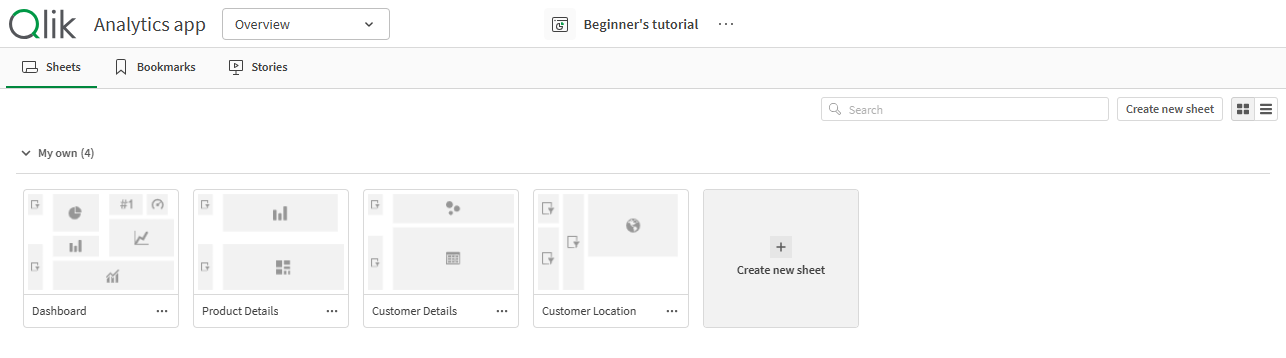
Uygulamanız hakkında ek bilgileri uygulama ayrıntıları alanından görüntüleyebilirsiniz. Uygulama ayrıntıları alanında uygulama adı, yayınlama bilgileri ve veri yükleme bilgileri görüntülenir. Bu aynı zamanda uygulamanın oluşturulduğu, yayınlandığı ve son güncellendiği zamanı gösterir. Ek uygulama eylemlerine, uygulama ayrıntıları alanında  seçeneğine tıklayarak ve eylemi seçerek ulaşabilirsiniz. Uygulama ayrıntıları alanını, uygulama gezinti çubuğundan uygulama adına tıklayarak veya > Ayrıntıla'a tıklayarak açabilirsiniz.
Uygulama ayrıntıları alanı
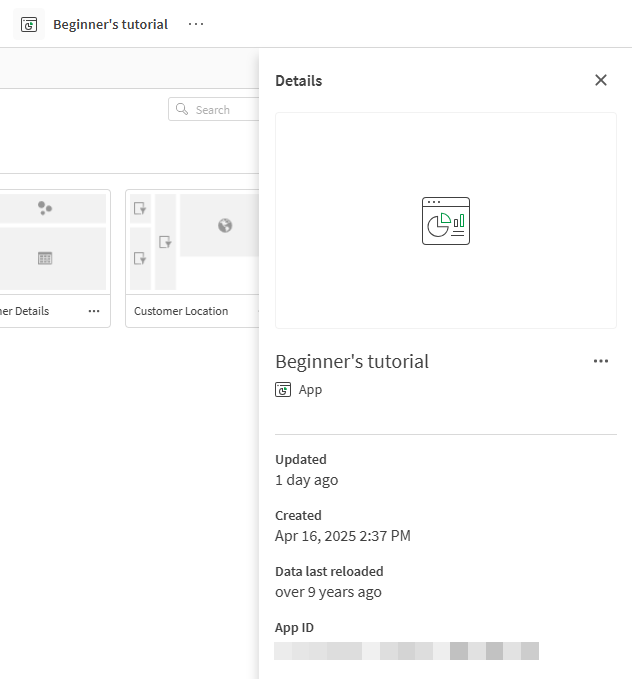
Gezinme çubuğu
Uygulamaya genel bakışta gezinti çubuğu

Gezinme çubuğunda şunları yapabilirsiniz:
- Hub'da gezinmek için Qlik öğesine tıklayın.
-
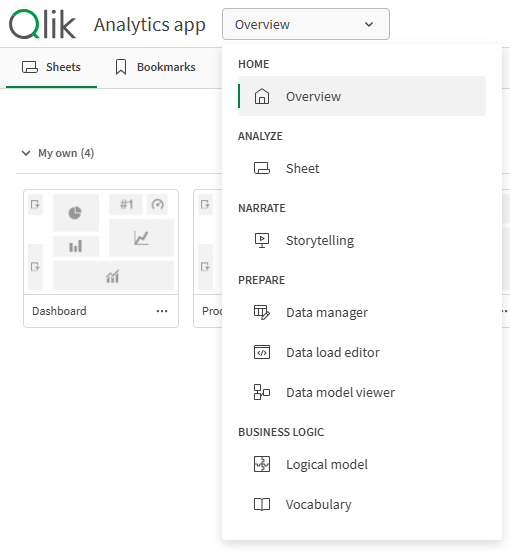
Uygulama navigasyon menüsünü kullanarak uygulamanın alanları arasında gezinin.
Uygulama menüsü, önceki navigasyon çubuğundaki Analiz, Anlatım ve Hazırlama sekmelerinin yerini alır.
Uygulama navigasyon menüsü
- Uygulama ayrıntılarını açmak (örneğin uygulama adını düzenlemek veya uygulama ayarlarını değiştirmek) için uygulama adını tıklayın.
-
Bulunduğunuz görünüme göre eylemler gerçekleştirmek için
öğesine tıklayın. Tüm uygulama seçimlerinde aşağıdakiler mevcuttur:
-
Ayrıntıları göster/Ayrıntıları gizle
-
Dokunmatik ekran modu
-
Yardım
-
Ayarlar
Genel Bakış, Veri yöneticisi ve Veri modeli görüntüleyicisi bölümünde aşağıdakiler kullanılabilir:
-
Veri ekle
Sayfalar bölümünde aşağıdakiler mevcuttur:
-
Sayfayı PDF olarak indir
-
Sayfayı çoğalt
-
Sayfayı sil
-
Sayfa ekle
Hikaye anlatımı bölümünde aşağıdakiler mevcuttur:
-
Hikayeyi PowerPoint olarak indir
-
Hikayeyi PDF olarak indir
-
Hikaye çoğalt
-
Hikaye sil
-
Yeni sayfa oluşturma düğmesi ve görünüm geçişleri
Yeni sayfa oluştur düğmesi ve görüntüleme seçenekleri

| UI öğesi | Açıklama |
|---|---|
| Yeni sayfa oluştur | Yeni bir sayfa oluşturun. |

|
Kılavuz görünümünde açma/kapatma düğmesi. |

|
Liste görünümünde açma/kapatma düğmesi. |
Sayfaları, yer işaretlerini veya hikayeleri görüntüleme
Sayfalar, seçim imleri ve hikayeler

| UI öğesi | Açıklama |
|---|---|

|
Uygulamadaki tüm sayfalara ve yeni sayfa oluşturmaya erişim. |

|
Uygulamadaki tüm seçim imlerine erişim. |

|
Uygulamadaki tüm hikayelere ve yeni hikaye oluşturmaya erişim. |
Sayfa ayrıntıları
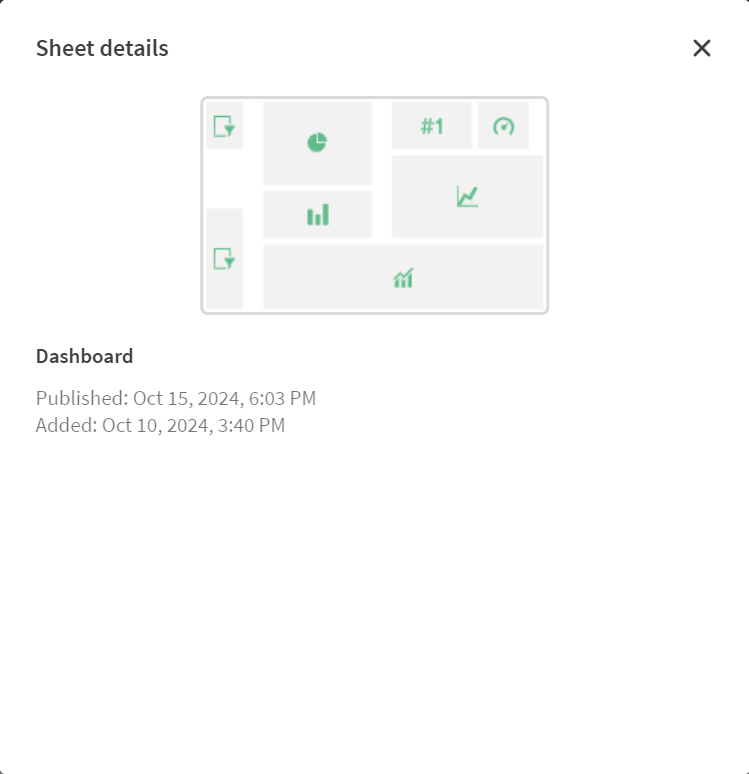
Yayın bilgileri ve açıklama gibi ayrıntıları görüntülemek için bir sayfada ya da hikayede seçeneğine tıklayın ve Ayrıntılar'ı seçin.
Sayfa ayrıntıları görünümü
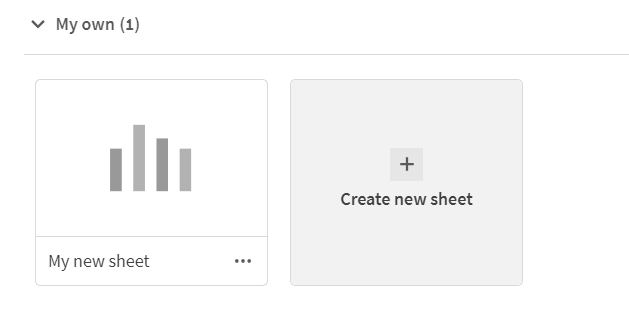
Özel sayfalar
Özel sayfaların ve hikayelerin başlığını ve açıklamasını yeniden sıralayabilir ve değiştirebilirsiniz. Öğeyi de yayınlayabilir, düzenleyebilir, çoğaltabilir ve silebilirsiniz.
Özel sayfalar
Uygulama ayarları
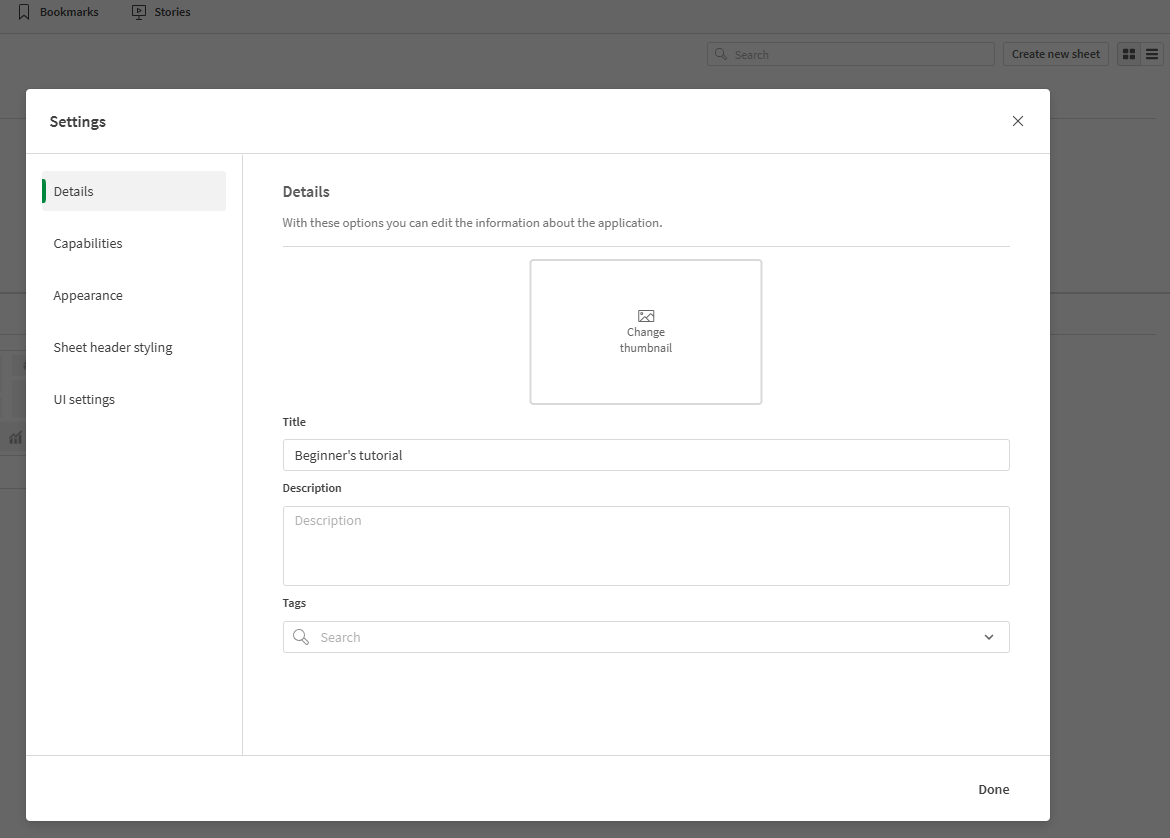
Uygulamanız yayınlanmadıysa uygulama ayarlarını değiştirebilirsiniz. Uygulama ayarlarını açmak için uygulama gezinti çubuğunda >  Ayarlar'a tıklayın. Daha fazla bilgi için şuraya bakın: Uygulama stili oluşturma.
Uygulamaya genel bakış üzerinden uygulama ayarları menüsü açıldı. Uygulama yayından kaldırıldı.
Dokunma hareketleri
| Eylem | Açıklama |
|---|---|
| Uzun dokunma ve sürükleme | Bir öğeyi yeni bir konuma taşıyın. |
| Uzun dokunma ve serbest bırakma | Kısayol menüsünü açın. |