
Przegląd aplikacji
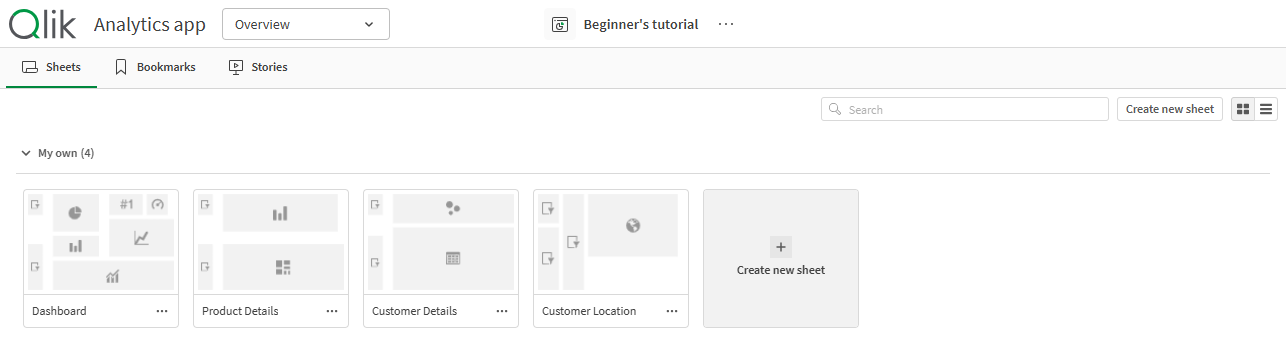
Ostatnia aktualizacja: 25.11.2025Po otwarciu aplikacji z koncentratora wyświetlany jest przegląd aplikacji. Tutaj dostępna jest cała zawartość aplikacji i stąd można nią zarządzać. Zawartość widoczna w obszarze głównym zależy od wybranej kategorii: arkusze, zakładki lub narracje.
Jeśli hub został wyłączony przez administratora, w momencie uruchomienia produktu Qlik Sense pojawia się przegląd aplikacji.
Zawartość wchodząca w skład opublikowanej aplikacji jest widoczna w górnej części obszaru głównego. Nie jest możliwe dodawanie zawartości do części bazowej opublikowanej aplikacji. Zawartość prywatna użytkownika jest wyświetlana w sekcjach Moje arkusze/Moje zakładki/Moje narracje. W zależności od uprawnień można publikować swoją zawartość prywatną, aby umożliwiać innym korzystanie z niej.
Przegląd aplikacji
Dodatkowe informacje o aplikacji można wyświetlić w obszarze szczegółów aplikacji. Obszar szczegółów aplikacji wyświetla nazwę aplikacji, informacje o publikacji i informacje o ładowaniu danych. Pokazuje również, kiedy aplikacja została utworzona, opublikowana i ostatnio zaktualizowana. Dodatkowe działania aplikacji są dostępne w obszarze szczegółów aplikacji po kliknięciu  i wybraniu działania. Obszar szczegółów aplikacji możesz otworzyć z paska nawigacji aplikacji, klikając nazwę aplikacji lub klikając > Szczegóły.
Obszar szczegółów aplikacji

Pasek nawigacyjny
Pasek nawigacji w przeglądzie aplikacji

Na pasku nawigacyjnym możesz wykonać następujące czynności:
- Kliknij Qlik, aby przejść do huba.
-
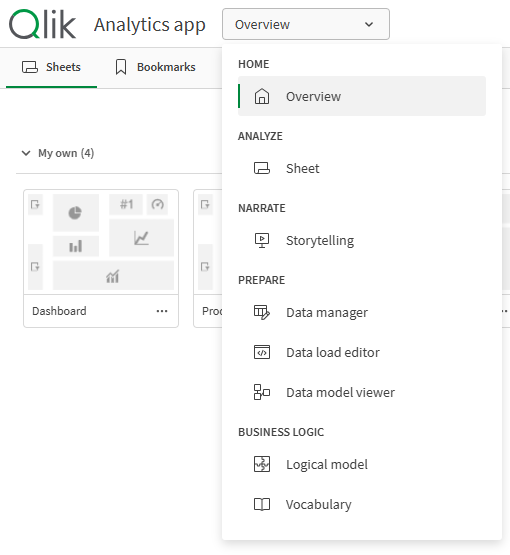
Przechodź pomiędzy obszarami aplikacji, korzystając z menu nawigacji aplikacji.
Menu nawigacyjne aplikacji zastępuje karty Analizuj, Dodaj narracjęi Przygotuj na poprzednim pasku nawigacyjnym.
Menu nawigacyjne aplikacji
- Kliknij nazwę aplikacji, aby otworzyć jej szczegóły — na przykład, aby edytować nazwę aplikacji lub zmienić jej ustawienia.
-
Kliknij
, aby wykonać działania na podstawie widoku, w którym się znajdujesz. We wszystkich sekcjach aplikacji są dostępne:
-
Pokaż szczegóły/Ukryj szczegóły
-
Tryb ekranu dotykowego
-
Pomoc
-
Ustawienia
W obszarach Przegląd, Menedżer danych i Przeglądarka modelu danych są dostępne następujące elementy:
-
Dodaj dane
W Arkuszach są dostępne:
-
Pobierz arkusz jako PDF
-
Powiel arkusz
-
Usuń arkusz
-
Osadź arkusz
W Narracjach są dostępne następujące opcje:
-
Pobierz narrację jako plik programu PowerPoint
-
Pobierz narrację jako plik PDF
-
Powiel narrację
-
Usuń narrację
-
Przycisk Utwórz nowy arkusz i przełączniki do przełączania widoku
Przycisk Utwórz nowy arkusz i opcje widoku

| Element interfejsu użytkownika | Opis |
|---|---|
| Utwórz nowy arkusz | Tworzenie nowego arkusza. |

|
Przełączanie na widok siatki. |

|
Przełączanie na widok listy. |
Tworzenie arkuszy, zakładek i narracji
Arkusze, zakładki i narracje

| Element interfejsu użytkownika | Opis |
|---|---|

|
Dostęp do wszystkich arkuszy w aplikacji i tworzenie nowych arkuszy. |

|
Dostęp do wszystkich zakładek w aplikacji. |

|
Dostęp do wszystkich narracji w aplikacji i tworzenie nowych narracji. |
Szczegóły arkusza
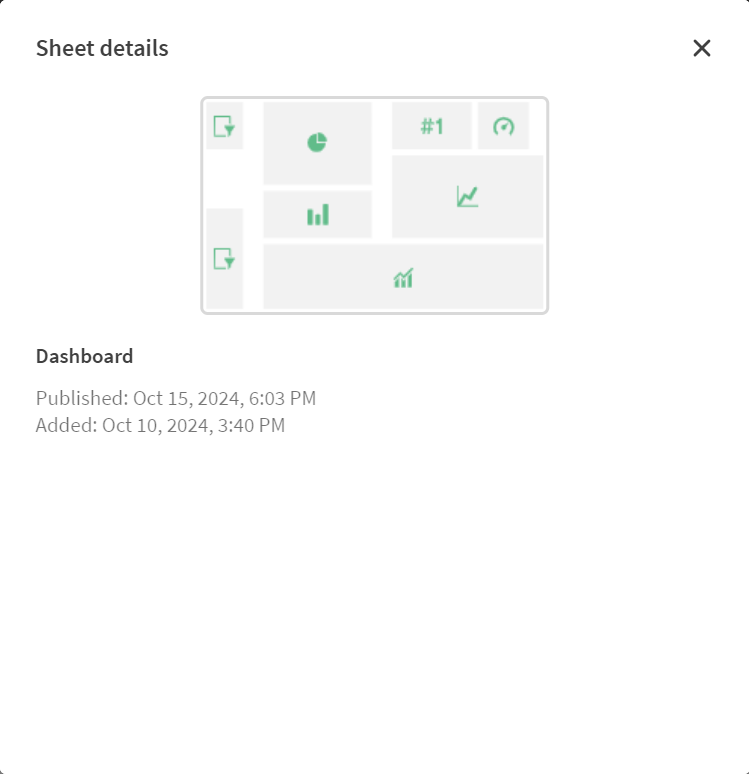
Kliknięcie i wybranie Szczegóły na arkuszu lub w narracji spowoduje wyświetlenie szczegółów, na przykład informacji o publikacji i opisu.
Widok szczegółów arkusza
Arkusze prywatne
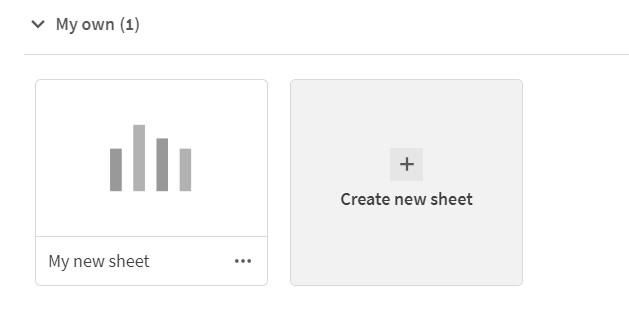
W przypadku arkuszy prywatnych i narracji możliwa jest zmiana kolejności oraz zmiana tytułu i opisu. Można je także publikować, edytować, powielać i usuwać.
Arkusze prywatne
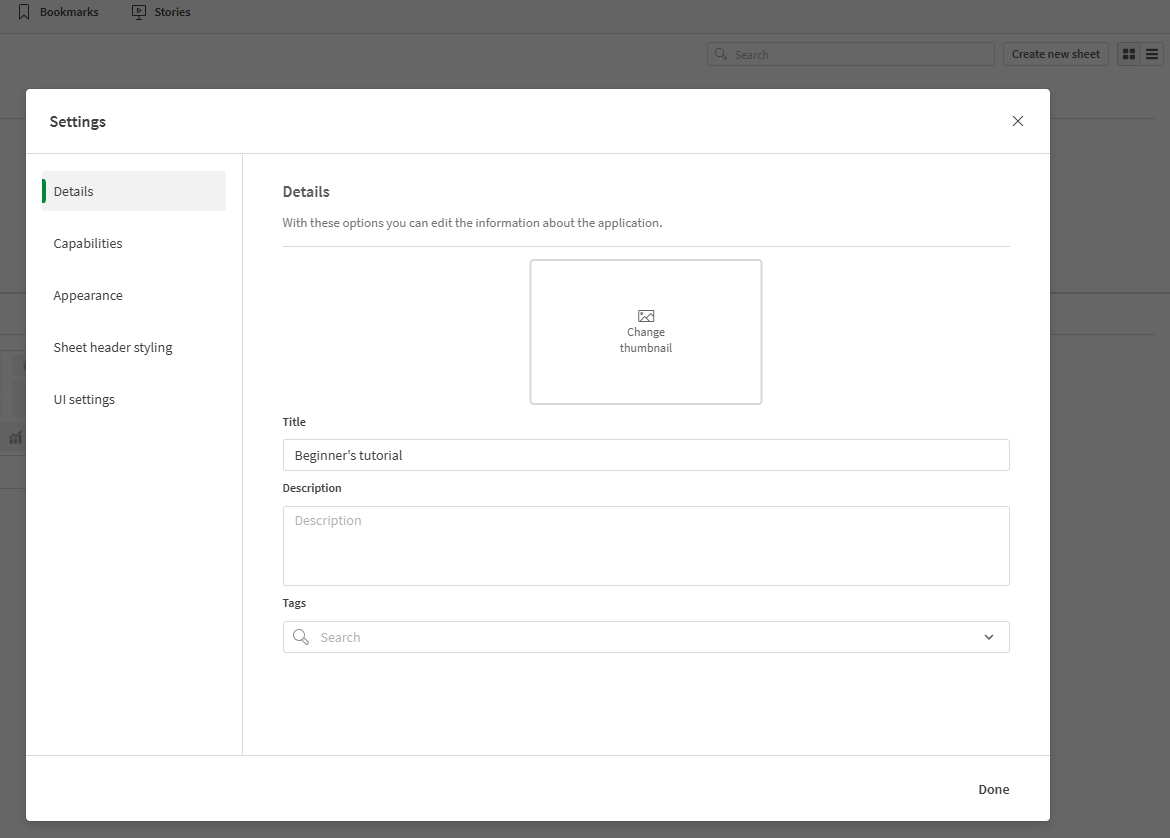
Ustawienia aplikacji
Jeśli aplikacja nie została opublikowana, można zmienić jej ustawienia. Kliknij >  Ustawienia na pasku nawigacji aplikacji, aby otworzyć jej ustawienia. Więcej informacji zawiera temat Stosowanie stylu aplikacji.
Menu ustawień aplikacji otwarte nad przeglądem aplikacji. Publikacja aplikacji została cofnięta.
Gesty dotknięcia
| Działanie | Opis |
|---|---|
| Długie dotknięcie i przeciągnięcie | Przeniesienie elementu w inne miejsce |
| Długie dotknięcie i zwolnienie | Otwarcie menu skrótów. |