
Ultimo aggiornamento: 21/11/2025
Navigare rapidamente e utilizzare gli strumenti necessari nella barra di navigazione e nella barra degli strumenti in Qlik Sense.
Barra di navigazione e barra degli strumenti in Qlik Sense

Le opzioni del menu saranno diverse a seconda dei seguenti elementi:
- Che si voglia modificare o analizzare (visualizzare) i grafici in un'app.
- Il tipo di grafico.
- I privilegi assegnati dal proprio amministratore.
- Impostazioni personalizzate per i menu di visualizzazione che sono stati configurati dallo sviluppatore dell'app (vedere Nascondere le voci nei menu di visualizzazione).
Barra di navigazione

Nella barra di navigazione, è possibile:
- Fare clic su Qlik per navigare nell'hub.
-
È possibile navigare tra le aree dell'app utilizzando il relativo menu di navigazione.
Il menu di navigazione dell'app sostituisce le schede Analizza, Narra e Prepara nella barra di navigazione precedente.
Menu di navigazione dell'app
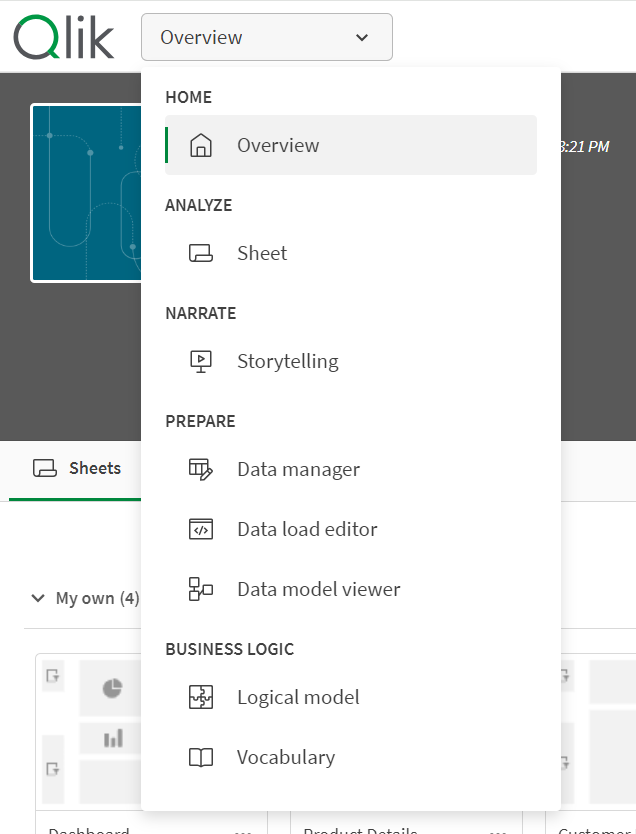
- Fare clic sul nome dell'app per aprire i dettagli dell'app, ad esempio, per modificare il nome dell'app o modificarne la descrizione.
-
Fare clic su
 per eseguire azioni in base alla visualizzazione utilizzata.
 Le seguenti opzioni sono disponibili in tutte le sezioni delle app:
-
Mostra dettagli/Nascondi dettagli
-
Modalità touch screen
-
Guida
-
Impostazioni
In Panoramica, Gestione dati e Sistema di visualizzazione modello dati, sono disponibili le seguenti opzioni:
-
Aggiungi dati
Le seguenti opzioni sono disponibili in Fogli:
-
Scarica foglio come PDF
-
Duplica foglio
-
Elimina foglio
-
Incorpora foglio
Le seguenti opzioni sono disponibili in Racconto:
-
Scarica racconto in formato PPT
-
Scarica racconto in formato PDF
-
Duplica racconto
-
Elimina racconto
-
Nella barra degli strumenti, eseguire attività associate alla visualizzazione attuale. Alcuni attività situate in altre parti dell'interfaccia utente sono state spostate sulla barra degli strumenti. Con Advisor informazioni strategiche, è possibile accedere a Advisor informazioni strategiche Ricerca e Tipi di analisi di Insight Advisor.
Nella vista foglio nella modalità di modifica, ad esempio, è possibile aprire il pannello risorse o il pannello proprietà e creare e gestire segnalibri e fogli. Taglia, copia e incolla, precedentemente contenute in fondo al foglio, si trovano ora nella barra degli strumenti. In modalità di analisi, è possibile lavorare con le selezioni, oltre a creare e gestire fogli e segnalibri.
Nella vista racconto, è possibile aggiungere immagini, testo, forme e così via.
Barra degli strumenti su un foglio in modalità modifica
