
Letzte Aktualisierung: 23.10.2025
Navigieren Sie rasch und nutzen Sie die Tools, die Sie benötigen, in der Navigationsleiste und Symbolleiste in Qlik Sense.
Navigationsleiste und Symbolleiste in Qlik Sense

Die Menüoptionen unterscheiden sich je nach Folgendem:
- Ob Sie Diagramme in einer App bearbeiten oder analysieren (anzeigen)
- Dem Diagrammtyp
- Den Berechtigungen, die Ihnen vom Administrator zugewiesen wurden.
- Benutzerdefinierte Einstellungen für Visualisierungsmenüs, die vom App-Entwickler konfiguriert wurden (siehe Ausblenden von Elementen in Visualisierungsmenüs).
Navigationsleiste

In der Navigationsleiste haben Sie folgende Möglichkeiten:
- Klicken Sie auf Qlik, um zum Hub zu navigieren.
-
Navigieren Sie im Bereich der App mithilfe des App-Navigationsmenüs.
Das App-Navigationsmenü ersetzt die Registerkarten Analysieren, Erzählen und Vorbereiten in der vorherigen Navigationsleiste.
App-Navigationsmenü
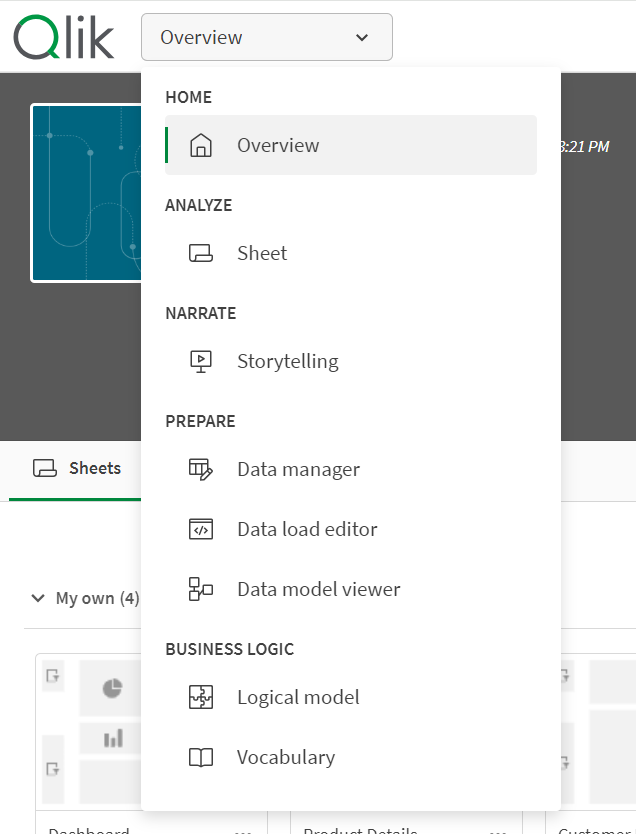
- Klicken Sie auf den App-Namen, um die App-Details zu öffnen. Dort können Sie beispielsweise den App-Namen bearbeiten oder App-Einstellungen ändern.
-
Klicken Sie auf
 , um abhängig von der Ansicht, in der Sie sich befinden, Aktionen auszuführen.
 In allen Abschnitten der App stehen die folgenden Optionen zur Verfügung:
-
Details anzeigen/Details ausblenden
-
Tastbildschirmmodus
-
Hilfe
-
Einstellungen
In Übersicht, Datenmanager und Datenmodellansicht stehen Ihnen folgende Möglichkeiten zur Verfügung:
-
Daten hinzufügen
In Arbeitsblätter stehen folgende Optionen zur Verfügung:
-
Arbeitsblatt als PDF herunterladen
-
Arbeitsblatt duplizieren
-
Arbeitsblatt löschen
-
Arbeitsblatt einbetten
In Storytelling stehen folgende Optionen zur Verfügung:
-
Story als PowerPoint herunterladen
-
Story als PDF herunterladen
-
Story duplizieren
-
Story löschen
-
Führen Sie in der Symbolleiste Aufgaben bezüglich der Ansicht aus, in der Sie sich befinden. Manche Aufgaben wurden aus anderen Teilen der Benutzeroberfläche in die Symbolleiste verschoben. Mit Insight Advisor können Sie auf die Insight Advisor-Suche und Analysetypen für Insight Advisor zugreifen.
Beispielsweise können Sie in der Arbeitsblatt-Ansicht im Bearbeitungsmodus das Extras-Fenster oder das Eigenschaftsfenster öffnen und Lesezeichen und Arbeitsblätter verwalten. Die Optionen für Ausschneiden, Kopieren und Einfügen, die sich unten im Arbeitsblatt befanden, sind jetzt in der Symbolleiste enthalten. Im Analysemodus können Sie mit Auswahlen arbeiten und Arbeitsblätter und Lesezeichen erstellen und verwalten.
In der Storytelling-Ansicht können Sie Bilder, Text, Formen usw. hinzufügen.
Symbolleiste auf einem Arbeitsblatt im Bearbeitungsmodus
