
마지막 업데이트: 2025. 10. 23.
빠르게 탐색하고 Qlik Sense에서 탐색 막대 및 도구 모음에 있는 필요한 도구를 사용합니다.
Qlik Sense의 탐색 막대 및 도구 막대

메뉴 옵션은 다음 사항에 따라 다릅니다.
- 앱에서 차트를 편집하거나 분석(확인)하는 경우.
- 차트 유형.
- 관리자가 사용자에게 할당한 권한.
- 앱 개발자가 구성한 시각화 메뉴에 대한 사용자 지정 설정(시각화 메뉴에서 항목 숨기기 참조).
탐색 막대

탐색 막대에서 다음을 수행할 수 있습니다.
- 허브로 이동하려면 Qlik을 클릭합니다.
-
앱 탐색 메뉴를 사용하여 앱 영역 간을 탐색합니다.
앱 탐색 메뉴는 이전 탐색 막대의 분석, 설명 및 준비 탭을 바꿉니다.
앱 탐색 메뉴
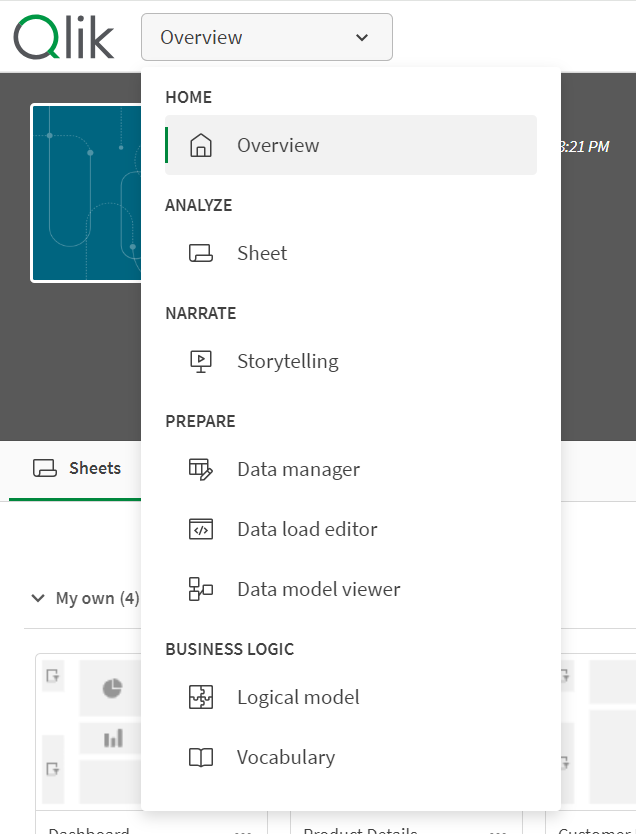
- 예를 들어 앱 이름을 편집하거나 앱 설정을 변경하려면 앱 이름을 클릭하여 앱 세부 정보를 엽니다.
-
사용 중인 보기에 따라 작업을 수행하려면
 을 클릭합니다.
 앱의 모든 섹션에서 다음을 사용할 수 있습니다.
-
세부 정보 표시/세부 정보 숨기기
-
터치 화면 모드
-
도움말
-
설정
개요, 데이터 관리자 및 데이터 모델 뷰어에서 다음을 사용할 수 있습니다.
-
데이터 추가
스프레드시트에서는 다음을 사용할 수 있습니다.
-
PDF로 시트 다운로드
-
시트 복제
-
시트 삭제
-
포함 시트
스토리텔링에서는 다음을 사용할 수 있습니다.
-
PowerPoint로 스토리 다운로드
-
PDF로 스토리 다운로드
-
스토리 복제
-
스토리 삭제
-
도구 막대에서 사용 중인 보기와 관련된 작업을 수행합니다. 사용자 인터페이스의 다른 부분에 있던 일부 작업이 도구 막대로 이동되었습니다. 통찰력를 사용하여 통찰력 검색 및 Insight Advisor 분석 유형에 액세스할 수 있습니다.
예를 들어 편집 모드의 시트 보기에서 자산 패널 또는 속성 패널을 열고 북마크 및 시트를 만들고 관리할 수 있습니다. 이전에 시트 하단에 있던 잘라내기, 복사 및 붙여넣기가 이제 도구 막대에 있습니다. 분석 모드에서 선택 항목을 다루고, 시트와 북마크를 만들고 관리할 수 있습니다.
스토리텔링 보기에서 이미지, 텍스트, 도형 등을 추가할 수 있습니다.
편집 모드에서 시트의 도구 모음
