
上次更新日期:2025/10/2
快速导航并使用您在 Qlik Sense 中导航栏和工具栏中所需的工具。
Qlik Sense 中的导航栏和工具栏

菜单选项将因以下因素而异:
- 无论您是在应用程序中编辑还是分析(查看)图表。
- 图表类型。
- 管理员分配给您的权限。
- 应用程序开发人员已配置的可视化菜单的自定义设置(请参阅隐藏可视化菜单中的项目)。
导航栏

在导航栏中,您可以:
- 单击 Qlik 导航至应用中心。
-
使用应用程序导航菜单在应用程序的区域之间导航。
应用程序导航菜单取代了之前导航栏中的分析、叙述和准备选项卡。
应用程序导航菜单
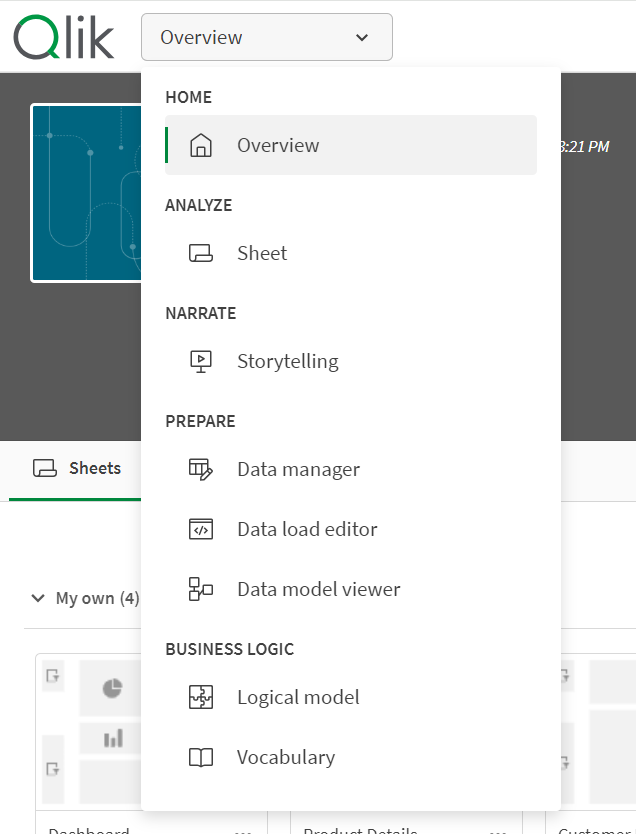
- 单击应用程序名称以打开应用程序详细信息,例如,可编辑应用程序名称或更改应用程序设置。
-
单击
 以基于所在视图执行操作。
 在应用程序的所有部分中,都提供以下内容:
-
显示详细信息/隐藏详细信息
-
触摸屏模式
-
帮助
-
设置
在概览、数据管理器 和 数据模型查看器 中,有以下功能可用:
-
添加数据
工作表中提供了以下内容:
-
将工作表下载为 PDF
-
复制工作表
-
删除工作表
-
嵌入式工作表
在叙述中,可以使用以下内容:
-
以 PowerPoint 形式下载故事
-
以 PDF 形式下载故事
-
复制故事
-
删除故事
-
在工具栏中,执行与所在视图相关的任务。位于用户界面其他部分的某些任务已移动到工具栏。 借助 Insight Advisor,您可以访问 Insight Advisor 搜索和 Insight Advisor 分析类型。
例如,在编辑模式下的“工作表”视图中,可以打开“资源”面板或“属性”面板,并创建和管理书签和工作表。剪切、复制和粘贴以前位于工作表底部,现在位于工具栏中。在分析模式下,可以使用选择,并创建和管理工作表和书签。
在“叙述”视图中,可以添加图像、文本、形状等。
编辑模式下工作表上的工具栏
