將 API 版本推送至 GitHub | Qlik Cloud 說明
跳到主要內容

將 API 版本推送至 GitHub

將您的 API 連結至 GitHub 存放庫,並以 OAS/Swagger 或 RAML 格式推送您的 API 定義。
  • 您擁有 GitHub 帳戶和存放庫。
  • 您的瀏覽器受 GitHub 支援 (由於 GitHub 不再支援 Internet Explorer 11,因此 IE11 的 API Designer 不支援此功能)。
  1. 如果您的 GitHub 帳戶尚未連結至您的 API Designer 帳戶,請前往 API Designer 設定
  2. 按一下 連結您的 GitHub 帳戶
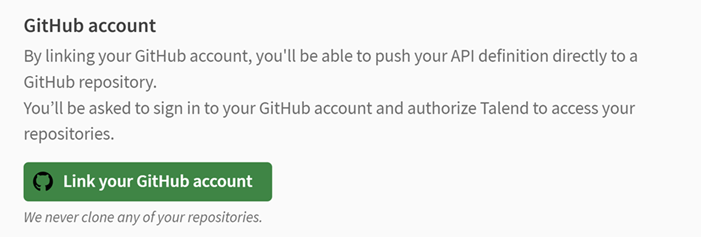
    API Designer 設定中的 GitHub 帳戶區段。
  3. 在開啟的視窗中,登入 GitHub 並按一下 授權 Talend,以允許 API Designer 存取您的 GitHub 帳戶。
    資訊備註警告: 如果您使用的是 Internet Explorer 11,系統將會提示您升級至最新版本的 Microsoft Edge、Google Chrome 或 Firefox。

    您的 GitHub 帳戶現在已連結至您的 API Designer 帳戶,您可以開始將 API 定義推送至 GitHub。

  4. 開啟您要推送至 GitHub 的 API 版本。
  5. 按一下右上角的 連結
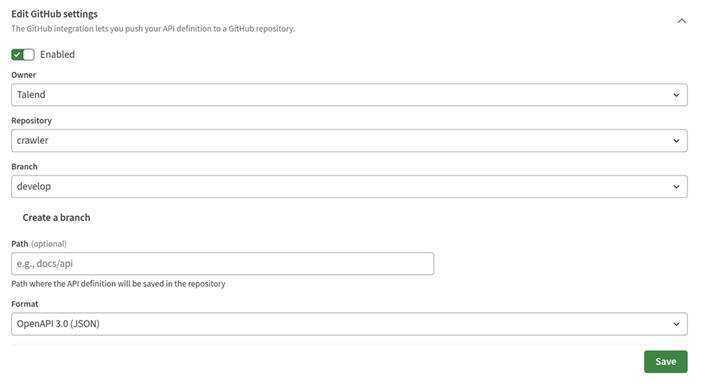
  6. 編輯 GitHub 設定 區段中,啟用該選項並編輯下列欄位:
    • 擁有者
    • 存放庫
    • 分支
    • 路徑
    • 格式
    資訊備註附註: 如果您的 API 有多個版本,每個版本可以有不同的 GitHub 設定。
    API 設定檢視的編輯 GitHub 設定區段。
  7. 儲存設定後,按一下 推送
    當您的專案包含尚未推送至 GitHub 的變更時,推送 右側會出現一個綠點。
    專案包含尚未推送至 GitHub 的變更時的螢幕擷取畫面。
  8. 視需要輸入提交訊息和標籤,然後按一下 推送
    標籤必須是唯一的,且應遵循下列規則:
    • 它只能包含英數字元和下列特殊字元:_-./
    • 它不能以特殊字元開頭或結尾。
    • 它不能包含下列字元模式:..///.
您所選的 API 定義版本已推送至您的存放庫。產生的檔案名稱包含 API 的名稱和版本。

您可以按一下 在 GitHub 上檢視 以開啟選取的存放庫。

此頁面是否對您有幫助?

若您發現此頁面或其內容有任何問題——錯字、遺漏步驟或技術錯誤——請告知我們!