OData Webサービスを使用してデータを挿入および更新する
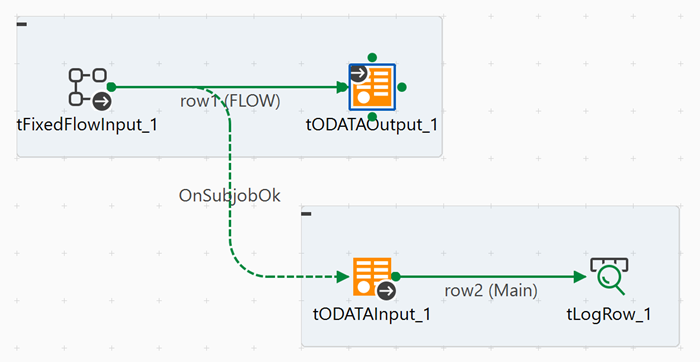
次のジョブは、固定データを使用してODataサービスにデータを挿入し、tODataInputコンポーネントとtODataOutputコンポーネントを使用して挿入したレコードを更新する方法を示しています。
始める前に
コンポーネントをリンク
手順
-
Row > Main接続を使用してtODATAInputをtLogRowに接続します。
コンポーネントを設定
手順
-
[基本設定]ビューで、ODataサービスに挿入する固定データを設定します。
[スキーマを編集]をクリックし、ODataエンティティ構造に一致するスキーマを定義します。Personエンティティの例:
- UserName (文字列)
- FirstName (文字列)
- LastName (文字列)
- Email (文字列)
[モード]エリアで[シングルテーブルの使用]を選択し、[+]ボタンをクリックして、各カラムに適切な値を持つサンプルレコードを追加します。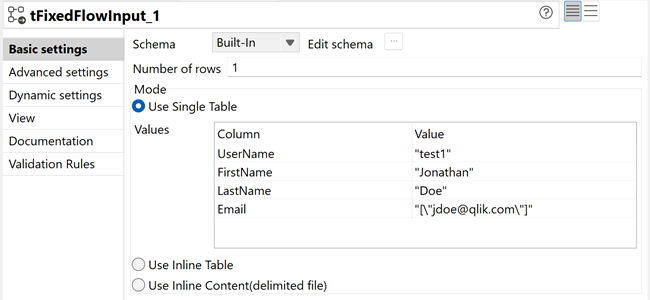
-
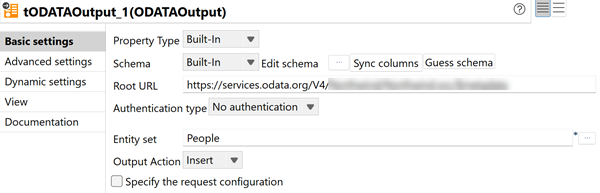
[基本設定]ビューで、出力操作を設定します。
- [ルートURL]フィールドに、ODataサービスのURLを入力します。例: TripPinリファレンスサービスの場合は、https://services.odata.org/V4/ABCD。
- [認証タイプ]のリストから、適切な認証方法を選択します。例: 認証なし。
- [カラムを同期]をクリックし、前のコンポーネントからスキーマを取得します。
- [エンティティセット]フィールドに、ターゲットとなるエンティティセットを入力または選択します。例: People。
- [出力のアクション]リストで、[挿入]を選択して、新しいレコードをODataサービスに追加します。
-
[基本設定]ビューで、挿入されたデータを取得するための接続を設定します。
- [ルートURL]フィールドに、tODATAOutputで使用したODataサービスURLと同じURLを入力します。
- [認証タイプ]のリストから、同じ認証方法を選択します。
- [エンティティセット]フィールドに、同じエンティティセットを入力します。例: People。
- [戻り値のタイプ]リストで、[レコード]を選択すると、応答が個々のレコードに解析されます。
エンティティセットに基づいてスキーマを自動的に取得するには、[推測スキーマ]をクリックします。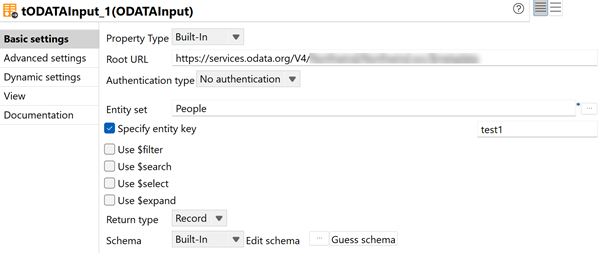
ジョブを実行
手順
- Ctrl + Sを押してジョブを保存します。
- F6を押して実行します。
タスクの結果
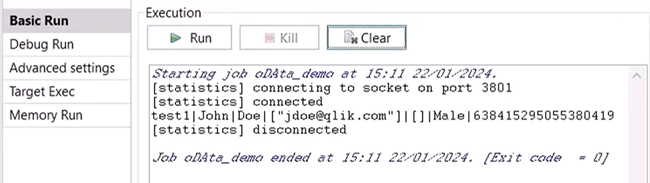
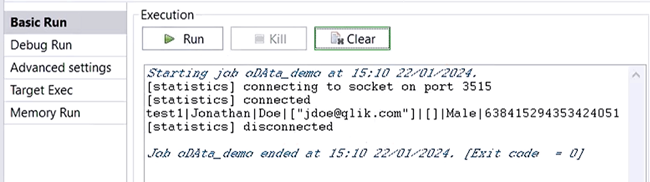
このジョブは、固定データレコードをODataサービスに挿入し、その後、同じエンティティセットからすべてのレコードを取得してコンソールに表示します。これは、データ統合のためにOData Webサービスを使用した完全な書き込みと読み取りのサイクルを示しています。
次のタスク
- tFixedFlowInputコンポーネントの設定を編集して、変更するエンティティと名前のみを残します。例: JohnathanをJohnに変更。
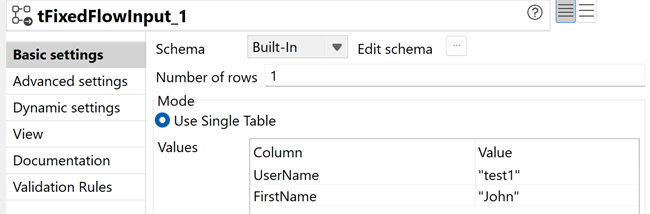
- 既存のレコードを上書きするには、tODATAOutputコンポーネントの設定を編集し、[出力アクション]として[更新]を、[更新タイプ]として[パッチ]を選択します。
- ジョブをもう一度実行します。人物レコードが更新され、新しい名が[実行]コンソールに表示されます。