メイン コンテンツをスキップする 補完的コンテンツへスキップ

Llamaテキスト要約モデルを使用して顧客フィードバックを分析する

このジョブは、CSVファイルから顧客からのフィードバックメッセージを読み込み、tOllamaClientコンポーネントを使用してAIによる要約と感情分析を生成し、処理済みの結果を新しいファイルに出力します。

始める前に

このジョブを実行する前に、次を確認してください。

  • OllamaのREADMEによる説明に従って、Ollama環境を設定します。
  • ollama run llama3.2のコマンドを使用してLlama 3.2をインストールしていること。詳細は、Ollamaドキュメンテーションを参照してください。
  • sample-customer-feedback.csvファイルが含まれているアーカイブファイルtollamaclient-customer-feedback.zipをダウンロードしていること。
  • CSVファイルを任意のディレクトリ(例: C:/temp/)に配置していること。

コンポーネントをリンク

手順

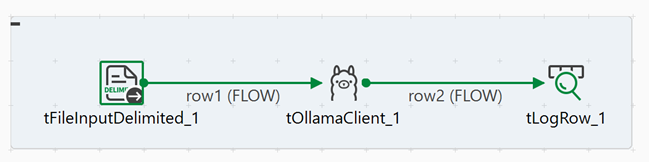
  1. 新しい標準ジョブを作成し、デザインワークスペースにコンポーネントの名前を入力するか、[パレット]からドラッグして、tFileInputDelimitedtOllamaClienttLogRowを追加します。
  2. Row > FLOW接続を使用して、tFileInputDelimitedtOllamaClientに接続します。
  3. Row > FLOW接続を使用して、tOllamaClienttLogRowに接続します。
    tFileInputDelimitedがtOllamaClientに接続され、tFileOutputDelimitedに接続されていることが示されている、ジョブ設計。

コンポーネントを設定

手順

  1. tFileInputDelimitedをダブルクリックして、[Component] (コンポーネント)ビューを開きます。
  2. [基本設定]タブで、次のパラメーターを設定します。
    • [ファイル名/ストリーム]フィールドで、サンプルファイルへのパスを選択または入力します。例: "C:/temp/sample-customer-feedback.csv"
    • [行区切り]フィールドで、デフォルト値の"\n"をそのままにします。
    • [フィールド区切り]フィールドのデフォルト値を","に変更します。
  3. [スキーマを編集]をクリックし、次の列を定義します。
    • feedback_id (文字列)
    • customer_name (文字列)
    • feedback_text (文字列)
    • date_received (日付)
  4. [OK]をクリックしてスキーマエディターを閉じ、[OK]をクリックしてコンポーネントビューを閉じます。
  5. tOllamaClientをダブルクリックして、[コンポーネント]ビューを開きます。
  6. [基本設定]タブで、次のパラメーターを設定します。
    • [カラムを同期]をクリックして、tFileInputDelimitedからスキーマを取得します。
    • [入力列]リストからfeedback_textを選択します。
    • [ホスト]フィールドに、http://localhost:11434(デフォルトのOllamaホスト)と入力します。
    • [モデル]フィールドで、[...]ボタンをクリックし、リストからllama3.2を選択します。
    • [プロンプト]フィールドに、次の指示を入力します。
      Analyze this customer feedback and provide a concise summary in the following format:
      SENTIMENT: [Positive/Neutral/Negative]
      MAIN ISSUE: [Brief description]
      ACTION: [Recommended action]
      
      Keep the response under 100 words.
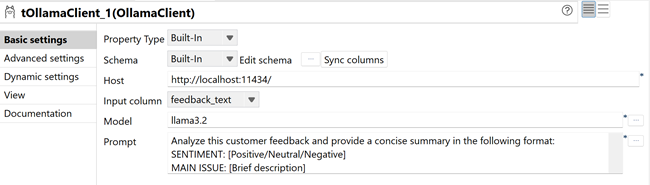
    入力列はfeedback_text、ホストはlocalhost:11434、モデルはllama3.2に設定されており、分析プロンプトも表示されているtOllamaClientの基本設定。
  7. tLogRowコンポーネントをダブルクリックして、[Component] (コンポーネント)ビューを開きます。
    [Sync column] (カラムを同期)をクリックし、前のコンポーネントからスキーマを取得します。
    [モード]エリアで[テーブル]を選択すると、検索結果がテーブル形式でコンソールに表示されます。
  8. [OK]をクリックしてコンポーネントビューを閉じます。

ジョブを実行

手順

  1. Ctrl + Sを押してジョブを保存します。
  2. F6を押してジョブを実行します。

タスクの結果

このジョブは、入力CSVファイルから顧客フィードバックを読み込み、各フィードバックメッセージをローカルのOllama Llama 3.2モデルに送信して分析を行い、分析結果(AIが生成した感情分析、問題特定、推奨される対応策などを含む)をコンソールに出力します。
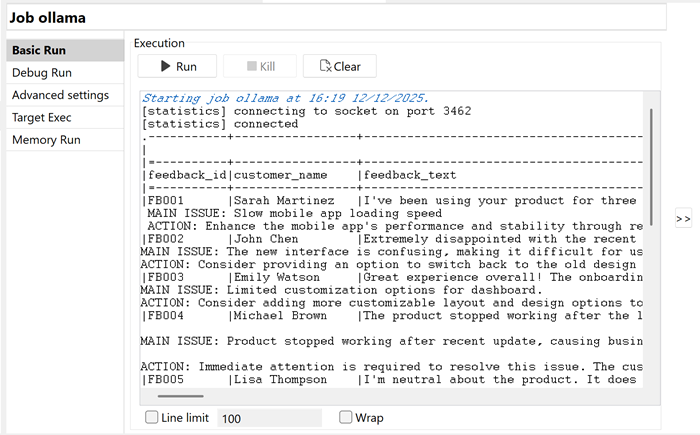
各コンポーネントの行数統計を含む、正常な実行結果が表示されている実行コンソール。
出力テキストには、元のフィードバックデータに加え、AIが生成した分析結果がoutputResult列に保存されており、顧客からの各メッセージに対する構造化された洞察が提供されます。
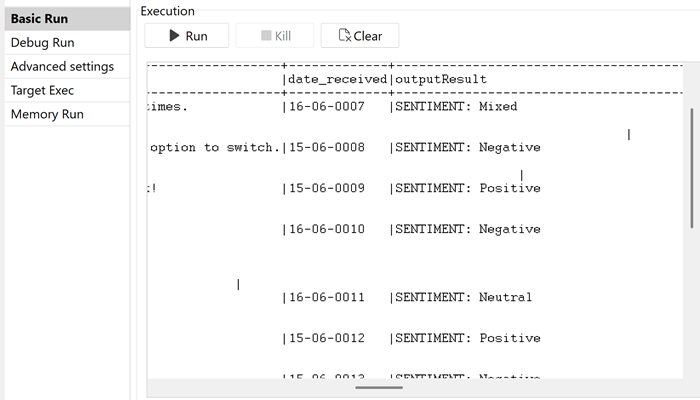
感情分析の結果が入力された新しい列が表示されている実行コンソール。

このページは役に立ちましたか?

このページまたはコンテンツにタイポ、ステップの省略、技術的エラーなどの問題が見つかった場合はお知らせください。