メイン コンテンツをスキップする 補完的コンテンツへスキップ

Geminiで2つのオンライン ページの内容を比較する

次のジョブは、Gemini APIにアクセスし、Geminiモデルを使用してQlik製品に関するオンラインページから情報を抽出し、情報を比較し、実行コンソールに結果を表示することを目的としています。

始める前に

このシナリオでは、Geminiモデルの機能を使用します。詳細は、該当するGeminiのドキュメンテーションをご覧ください。

コンポーネントをリンク

手順

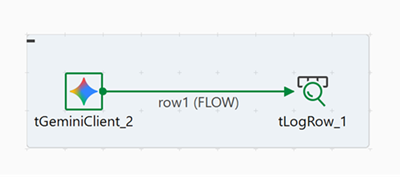
  1. [Palette] (パレット)から、tGeminiClientコンポーネントとtLogRowコンポーネントをドラッグ&ドロップします。
  2. [Row] (行) > [FLOW] (フロー) 接続を使ってコンポーネントを接続します。
    Studioにおけるジョブの概要。

コンポーネントを設定

手順

  1. tGeminiClientコンポーネントをダブルクリックして、[Component] (コンポーネント)ビューを開きます。
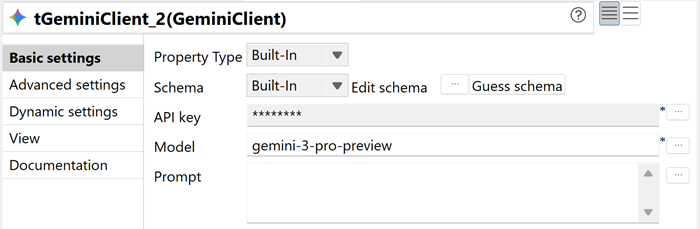
  2. [Basic settings] (基本設定)ビューで、Gemini APIキーを入力し、目的のGeminiモデルを選択します。
    このシナリオでは、gemini-3-pro-previewが使用されます。PDFファイルをサポートするGeminiモデルの詳細は、該当するGeminiのドキュメンテーションをご覧ください。
    [Prompt] (プロンプト)フィールドは、[Advanced settings] (詳細設定)でJSONコードとして提供されるため、空のままにしておくことができます。
    tGeminiClient設定の基本設定ビュー。
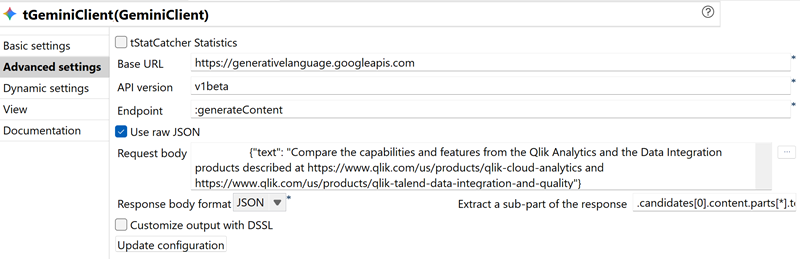
  3. [Advanced settings] (詳細設定)ビューで、選択したAPIバージョンを入力し、PDFを参照してプロンプトを提供するJSONリクエストを設定します。
    そのためには、[Use raw JSON] (ローのJSONを使用)を選択し、[Request body] (リクエストボディ)フィールドに以下のJSONを入力します:
    {
          "contents": [
              {
                  "parts": [
                      {"text": "Compare the capabilities and features from the Qlik Analytics and the Data Integration products described at https://www.qlik.com/us/products/qlik-cloud-analytics and https://www.qlik.com/us/products/qlik-talend-data-integration-and-quality"}
                  ]
              }
          ],
          "tools": [
              {
                  "url_context": {}
              }
          ]
      }
    tGeminiClient設定の詳細設定ビュー。
    このシナリオでは、Qlik Webサイト上のQlik AnalyticsおよびData Integration製品に関する 2 つのWebページが処理され、比較されます。
  4. tLogRowコンポーネントをダブルクリックして、[コンポーネント]ビューを開きます。
    必要であれば[Sync column] (カラムを同期)をクリックし、前のコンポーネントからスキーマストラクチャーを取得します。
    [Mode] (モード)エリアで[Basic] (基本)を選択し、[Print content with log4j] (log4jでコンテンツを入力)をクリックすると、コンソールにジョブの結果が表示されます。

ジョブを実行

手順

  1. Ctrl + Sを押してジョブを保存します。
  2. F6を押して実行します。

タスクの結果

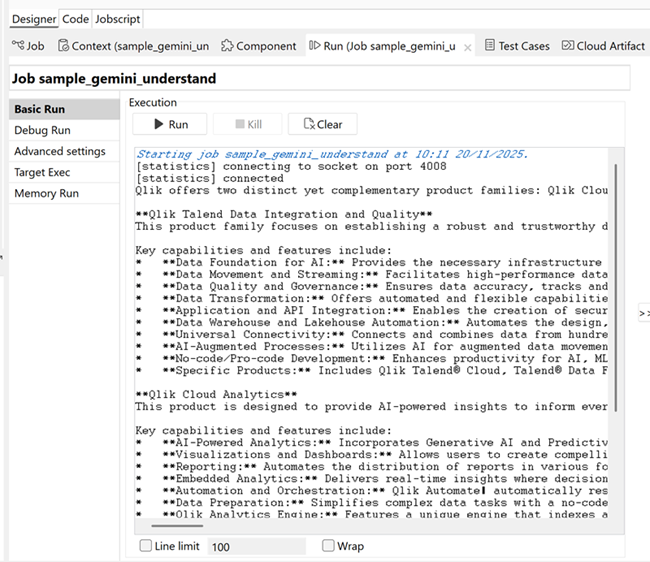
実行コンソールには、2つのQlik製品とその機能の比較結果が表示されます。
2つのWebページの比較結果を表示する実行コンソール。

このページは役に立ちましたか?

このページまたはコンテンツにタイポ、ステップの省略、技術的エラーなどの問題が見つかった場合はお知らせください。