Accéder au contenu principal Passer au contenu complémentaire

Finaliser et exécuter l'analyse d'un ensemble de colonnes

Avant d'exécuter l'analyse de cet ensemble de colonne, il vous reste à définir les indicateurs, le filtre sur les données et les paramètres d'analyse.

Avant de commencer

Une analyse d'un ensemble de colonnes doit déjà avoir été configurée dans la perspective Profiling du Studio Talend.

Procédure

  1. Dans le menu Settings (Paramètres), configurez le nombre de connexions simultanées autorisées par analyse dans le champ Number of connections per analysis (Nombre de connexions par analyse).
    Vous pouvez configurer ce nombre selon les ressources disponibles de la base de données, c'est-à-dire le nombre de connexions concourantes que chaque base de données peut supporter.
  2. Sélectionnez le moteur d'exécution Execution engine.
    Si vous sélectionnez le moteur Java, la case Store data (Stocker les données) est cochée par défaut et ne peut être décochée. Une fois l'analyse exécutée, les résultats du profiling sont disponibles localement. Vous pouvez les explorer depuis la vue des résultats d'analyse > Data (Données).

    Exécuter l'analyse avec le moteur Java utilise de l'espace disque car toutes les données sont récupérées et stockées localement. Si vous souhaitez libérer de l'espace, vous pouvez supprimer les données stockées dans le répertoire Studio Talend suivant du Studio : Talend-Studio>workspace>project_name>Work_MapDB.

    Si vous sélectionnez le moteur SQL, vous pouvez utiliser la case Store data (Stocker les données) pour décider de stocker localement les données analysées et d'y accéder via les résultats d'analyse.
    Note InformationsRemarque : Si les données en cours d'analyse sont très volumineuses, il est recommandé de ne pas cocher la case Store data pour ne pas stocker les résultats à la fin des calculs de l'analyse.
  3. Cochez la case Store data (Stocker les données) si nécessaire.
  4. Pour utiliser des contextes, cliquez sur Open context view (Ouvrir la vue de contexte).
    La vue Context (Contexte) s'ouvre et vous pouvez y gérer les contextes. Pour plus d'informations concernant les contextes et les variables, consultez Utilisation des variables de contexte dans les analyses.
  5. Cliquez sur Save and run.
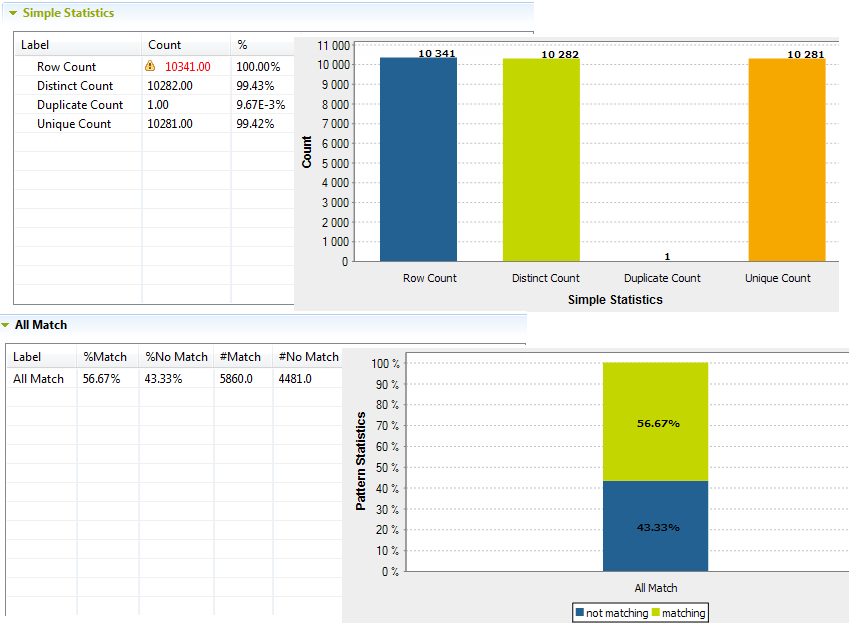
    Vue d'ensemble de la section Simple Statistics (Statistiques simples) dans les résultats d'analyse.

    L'éditeur d'analyse passe à la vue des résultats d'analyse dans laquelle vous pouvez lire les résultats d'analyse dans des tables et des diagrammes. Les résultats graphiques fournissent les statistiques simples sur les enregistrements complets de l'ensemble de colonnes analysées et non sur les valeurs au sein de chaque colonne séparément.

    Lorsque vous utilisez des modèles afin de rapprocher le contenu de l'ensemble de colonnes, un autre diagramme est affiché pour illustrer les résultats qui correspondent et qui ne correspondent pas par rapport à la totalité des modèles utilisés.

  6. Dans la table Simple Statistics, cliquez-droit sur un résultat d'indicateur et sélectionnez View Rows ou View Values.
    • Lorsque vous exécutez l'analyse avec le moteur Java, une liste des données analysées est ouverte dans la perspective Profiling .
    • Lorsque vous exécutez l'analyse avec le moteur SQL, une liste des données analysées est ouverte dans la perspective Data Explorer .
  7. Dans la vue Data (Données), cliquez sur Filter data (Filtrer les données) pour filtrer les données valides/invalides selon les modèles utilisés.
    Vous pouvez filtrer les données uniquement lorsque vous exécutez l'analyse avec le moteur Java.
    Pour plus d'informations, consultez Filtrer des données par rapport à des modèles.

Que faire ensuite

Vous pouvez générer un Job prêt à l'emploi pour regrouper les lignes valides/invalides et les écrire dans deux fichiers séparés. Dans la table All Match, cliquez-droit sur la ligne de résultat et sélectionnez Generate an ETL job to handle rows. Le Job sera créé dans la perspective Integration .
Note InformationsRestriction : La table All Match est disponible uniquement lorsque vous exécutez l'analyse avec le moteur Java.

Cette page vous a-t-elle aidé ?

Si vous rencontrez des problèmes sur cette page ou dans son contenu – une faute de frappe, une étape manquante ou une erreur technique – faites-le-nous savoir.