GitHub로 API 버전 푸시하기 | Qlik Cloud 도움말
기본 콘텐츠로 건너뛰기

GitHub로 API 버전 푸시하기

API를 GitHub 리포지토리에 연결하고 OAS/Swagger 또는 RAML로 API 정의를 푸시합니다.
  • GitHub 계정과 리포지토리가 있습니다.
  • 브라우저가 GitHub에서 지원됩니다(Internet Explorer 11은 더 이상 GitHub에서 지원되지 않으므로 IE11용 API Designer에서는 이 기능이 지원되지 않습니다).
  1. GitHub 계정이 아직 API Designer 계정에 연결되지 않은 경우 API Designer 설정으로 이동합니다.
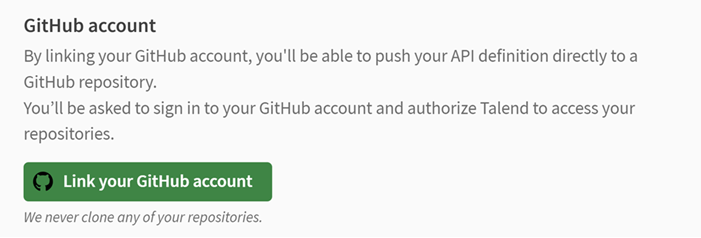
  2. GitHub 계정 연결을 클릭합니다.
    API Designer 설정의 GitHub 계정 섹션.
  3. 열리는 창에서 GitHub에 로그인하고 Talend 승인을 클릭하여 API Designer가 GitHub 계정에 액세스할 수 있도록 허용합니다.
    정보 메모경고: Internet Explorer 11을 사용하는 경우 최신 버전의 Microsoft Edge, Google Chrome 또는 Firefox로 업그레이드하라는 메시지가 표시됩니다.

    이제 GitHub 계정이 API Designer 계정에 연결되었으며 API 정의를 GitHub로 푸시할 수 있습니다.

  4. GitHub로 푸시할 API 버전을 엽니다.
  5. 오른쪽 상단 모서리에서 연결을 클릭합니다.
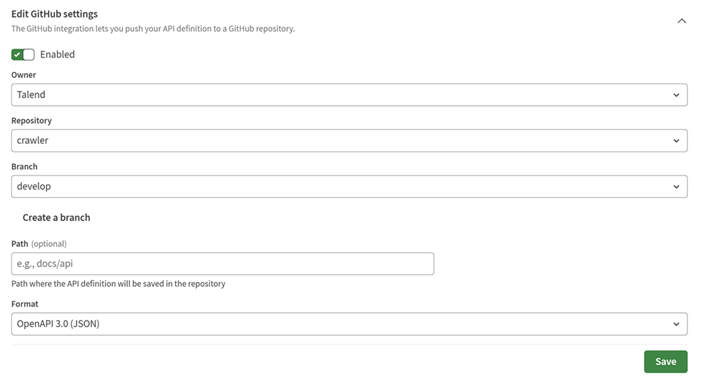
  6. GitHub 설정 편집 섹션에서 옵션을 활성화하고 다음 필드를 편집합니다.
    • 소유자
    • 리포지토리
    • 브랜치
    • 경로
    • 형식
    정보 메모참고: API에 여러 버전이 있는 경우 각 버전마다 다른 GitHub 설정을 가질 수 있습니다.
    API 설정 보기의 GitHub 설정 편집 섹션.
  7. 설정이 저장되면 푸시를 클릭합니다.
    프로젝트에 GitHub로 푸시되지 않은 변경 사항이 포함되어 있으면 푸시 오른쪽에 녹색 점이 나타납니다.
    GitHub로 푸시되지 않은 변경 사항이 포함된 프로젝트의 스크린샷.
  8. 필요한 경우 커밋 메시지와 태그를 입력한 다음 푸시를 클릭합니다.
    태그는 고유해야 하며 다음 규칙을 따라야 합니다.
    • 영숫자 문자와 다음 특수 문자만 포함할 수 있습니다. _, -, ./.
    • 특수 문자로 시작하거나 끝날 수 없습니다.
    • 다음 문자 패턴을 포함할 수 없습니다. .., ///..
선택한 API 정의 버전이 리포지토리로 푸시됩니다. 생성된 파일의 이름에는 API 이름과 버전이 포함됩니다.

GitHub에서 보기를 클릭하여 선택한 리포지토리를 열 수 있습니다.

이 페이지가 도움이 되었습니까?

이 페이지 또는 해당 콘텐츠에서 오타, 누락된 단계 또는 기술적 오류와 같은 문제를 발견하면 알려 주십시오!