Accéder au contenu principal Passer au contenu complémentaire

Créer un rapport

Vous pouvez générer des rapports sur une ou plusieurs analyses que vous avez sélectionnée·s dans la liste des analyses du Studio Talend. Vous pouvez créer des rapports sur tous les types d'analyse sauf sur les analyses de corrélation, à savoir l'analyse de corrélation numérique, l'analyse de corrélation temporelle et l'analyse de corrélation nominale.

Définir le rapport

Avant de commencer

Au moins un type d'analyse doit avoir été créé dans la perspective Profiling .

Procédure

  1. Dans la vue DQ repository (Référentiel DQ), développez le nœud Data Profiling (Profiling de données) et cliquez-droit sur Reports (Rapports) > New report (Nouveau rapport).Dans la vue DQ repository (Référentiel DQ), développez le nœud Data Profiling (Profiling de données).
  2. Cliquez-droit sur le dossier Reports et sélectionnez New Report.
    L'assistant Create a new report (Créer un rapport) s'ouvre.
  3. Dans le champ Name, saisissez un nom pour le rapport.
    Note InformationsImportant :

    N'utilisez pas les caractères spéciaux suivants dans le nom des éléments : ~ ! ` # ^ * & \\ / ? : ; \ , . ( ) ¥ ' " « » < >

    Ces caractères seront remplacés par un "_" dans le système de fichiers et vous risquez de créer des doublons.

  4. Cliquez sur Finish. La fenêtre Edit report (Modifier le rapport) s'ouvre.
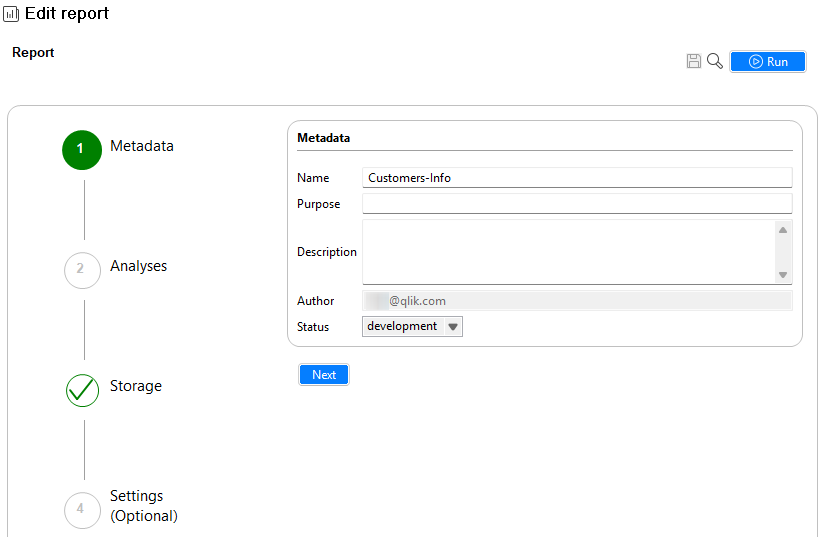
    Vue d'ensemble de la fenêtre Edit report (Modifier le rapport).

Sélectionner les analyses à inclure dans le rapport

Procédure

  1. Dans le menu Analyses, cliquez sur Select analyses (Sélectionner des analyses). La boîte de dialogue Analysis selection (Sélection de l'analyse) s'ouvre.
  2. Dans la liste, cochez la case des analyses à inclure dans le rapport puis cliquez sur OK.
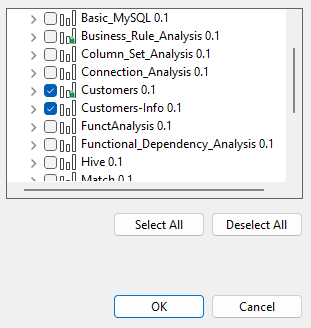
    Vue d'ensemble des analyses dans le dossier Analyses.
    Si vous sélectionnez une analyse de corrélation dans la liste, un message d'avertissement s'affiche et indique que l'analyse ne peut être intégrée au rapport car elle n'est pas supportée.
    Les analyses sélectionnées sont listées dans la table.

    Vue d'ensemble des analyses sélectionnées.
  3. Pour exécuter les analyses avant la génération du rapport, cochez la case Refresh (Actualiser) ou Refresh All (Actualiser tout).
    En cochant ces cases, vous vous assurez d'avoir les derniers résultats dans votre rapport, si des analyses ont été modifiées. Sinon, décochez la case à côté de l'analyse que vous ne souhaitez pas ré-exécuter avant de générer le rapport.
    Cocher ces cases permet également de mettre à jour dans le référentiel du Studio Talend le résumé des analyses listées, par exemple les valeurs des indicateurs, ainsi que l'heure d'exécution et sa durée. Vous pouvez également accéder au résumé de l'analyse dans la vue des résultats d'analyse.

    Vue d'ensemble de la section Analysis Summary (Résumé de l'analyse).
    Cependant, les informations d'analyse dans le référentiel et dans la vue Analysis Summary ne sont pas mises à jour lors de la génération de rapports à l'aide d'un script de rapports ou du composant tDqReportRun. Ces deux manières de générer des rapports stockent les dernières valeurs de l'analyse dans le datamart et les affichent dans le rapport lui-même, mais se mettent pas à jour les valeurs de l'analyse dans le référentiel.
    Pour plus d'informations concernant l'utilisation d'un script de rapport afin de générer des rapports, consultez Générer et exporter un Job de rapport.
    Pour plus d'informations concernant l'utilisation du tDqReportRun pour générer des rapports, consultez Générer un Job pour lancer un rapport.
  4. Facultatif : Cliquez-droit sur une analyse et sélectionnez Edit Analysis dans le menu contextuel pour ouvrir cette analyse dans l'éditeur. Effectuez les modifications sur les métadonnées de l'analyse et sauvegardez vos changements.
  5. Dans le menu Analyses du rapport, sélectionnez un type de modèle pour le rapport généré, comme suit :
    Option Résultats
    Basic Générer un rapport fournissant les statistiques collectées par l'analyse sélectionnée dans un rapport donné.
    Evolution Générer un rapport d'évolution contenant des informations affichant l'évolution, à travers le temps, des indicateurs de statistiques simples des analyses sélectionnées dans le rapport donné. Ce rapport permet de comparer les statistiques courantes et historisées afin de déterminer s'il y a eu dégradation ou amélioration des données analysées.
    User defined Utiliser un rapport personnalisé créé avec l'outil JasperReport et importé dans le Studio Talend.

    Lorsque vous sélectionnez User defined comme modèle pour le rapport à générer, vous devez cliquer sur le bouton Browse... à côté du champ et définir le chemin d'accès au modèle JRXML importé dans votre Studio Talend. Le chemin d'accès pointe vers l'emplacement où est enregistré le modèle JRXML dans la vue DQ repository (Référentiel DQ) du Studio Talend. Le bouton Browse... ne parcourt que les modèles JRXML du référentiel de votre Studio Talend et non votre système de fichiers.

    Pour plus d'informations concernant la gestion des modèles JRXML, consultez Importer les modèles JRXML dans le Studio Talend.

  6. Cliquez sur Next (Suivant).

Configurer les paramètres du rapport

Procédure

  1. Pour stocker les résultats d'analyse dans le datamart de qualité de données sans générer de rapport de sortie, allez dans l'onglet Output file (Fichier de sortie) dans le menu Storage (Stockage) et décochez la case Generate output file (Générer un fichier de sortie).
    Sinon, laissez-la cochée pour stocker les résultats d'analyse dans le datamart de qualité de données et générer le rapport de sortie lorsque vous exécutez le rapport.
  2. Cliquez sur le bouton [...] à côté du champ Output Folder et parcourez votre répertoire jusqu'au dossier dans lequel vous souhaitez sauvegarder une copie du rapport généré.
    Note InformationsConseil : Le dossier défini dans ce champ stocke uniquement le rapport courant. Cependant, vous pouvez définir un dossier par défaut dans lequel stocker tous vos rapports générés dans la perspective Profiling . Pour plus d'informations, consultez Créer un rapport sur des analyses spécifiques.
    Si vous définissez un dossier de sortie pour les rapports, dans ce champ, les rapports générés seront stockés dans ce dossier mais ne seront pas commités sur le serveur Git hébergeant le référentiel partagé.
    Pour commiter le document de rapport sur le serveur Git et le partager avec d'autres membres de l'équipe ayant accès au même projet distant, laissez vide le champ Output Folder.
  3. Dans le champ Output FileName, saisissez un nom pour le rapport généré.
  4. Sélectionnez un type pour le rapport généré, dans la liste File Type.
  5. Pour écraser le rapport de sortie à chaque exécution du rapport, décochez la case with timestamp (avec horodatage).
    Sinon, laissez-la cochée pour générer un nouveau fichier de sortie à chaque exécution du rapport.
  6. Saisissez la plage des dates pour l'exécution de l'analyse.
  7. Définissez les paramètres de disposition du rapport et parcourez votre répertoire jusqu'au logo à ajouter au fichier de rapport.

Définir une base de données pour le rapport

Procédure

  1. Dans l'onglet Datamart, configurez les paramètres de la base de données comme décrit dans Configurer une base de données pour un rapport individuel.
    La connexion à la base de données configurée ici sert uniquement pour le rapport courant et peut être différente de la base de données distante par défaut définie dans la fenêtre Preferences du Studio Talend. Pour plus d'informations concernant la configuration d'une base de données distante pour tous les rapports, consultez Configurer une base de données distante.
  2. Cliquez sur Save report (Enregistrer le rapport) dans le coin supérieur droit.
    Le rapport est créé et s'affiche sous le dossier Reports (Rapports) dans la vue DQ repository (Référentiel DQ).
    Le nouveau rapport est maintenant prêt à être généré. Pour plus d'informations, consultez Générer des fichiers de rapport.

Cette page vous a-t-elle aidé ?

Si vous rencontrez des problèmes sur cette page ou dans son contenu – une faute de frappe, une étape manquante ou une erreur technique – faites-le-nous savoir.