
Utiliser plusieurs versions
Dernière mise à jour : 15/10/2026Talend Cloud API Designer vous permet de conserver plusieurs versions du même contrat d'API lorsque vous préparez des modifications dans une nouvelle version.
- Maintenir une version d'API existante en production tout en introduisant des modifications majeures dans une nouvelle version.
- Suivez et gérez les versions d'API depuis un seul et même point.
- Travaillez sur les modifications d'API sans affecter les versions existantes.
Lorsque vous créez une nouvelle version d'une API, tout le contenu est copié dans la nouvelle version. La dernière version peut ensuite être mise à jour indépendamment sans affecter les versions précédentes.
Seule la dernière version est modifiable, et vous pouvez créer une nouvelle version uniquement à partir d'elle. Les versions plus anciennes sont en lecture seule.

Créer une version d'API
Créez une nouvelle version d'une définition d'API existante.
Avant de commencer
Procédure
-
Ouvrez la dernière version pour afficher la vue Preview (Aperçu), puis cliquez sur Create a new version (Créer une nouvelle version).

Résultats
Supprimer une version d'API
Avant de commencer
Procédure
-
Sur la page d'accueil, cliquez sur
 à côté de la version à supprimer, puis sur Delete (Supprimer).
Note InformationsRemarque : You cannot delete a version if its documentation is published on API Portal. You need to unpublish it or mark it as unpublished before deleting it. For more information, see Managing your API documentation.
à côté de la version à supprimer, puis sur Delete (Supprimer).
Note InformationsRemarque : You cannot delete a version if its documentation is published on API Portal. You need to unpublish it or mark it as unpublished before deleting it. For more information, see Managing your API documentation.
Résultats
Importer le contenu d'une version
Importez le contenu d'un contrat existant dans une version d'API, en remplaçant ou en fusionnant son contenu actuel.
Avant de commencer
Pourquoi et quand exécuter cette tâche
Utilisez cette fonctionnalité pour mettre à jour une version à partir d'un fichier de contrat d'API sans créer de nouvelle version. L'identificateur de version est conservé tout au long de l'importation.
Cette opération est différente de l'opération Importing a definition (Importer une définition), qui crée une nouvelle API dans Talend Cloud API Designer.
Procédure
-
Ouvrez Import version content (Importer le contenu de la version) de la version à mettre à jour.
Vous pouvez accéder à cette action depuis les emplacements suivants :
- Sur la page d'accueil, cliquez sur à côté de la version, puis sur Import version content (Importer le contenu de la version).
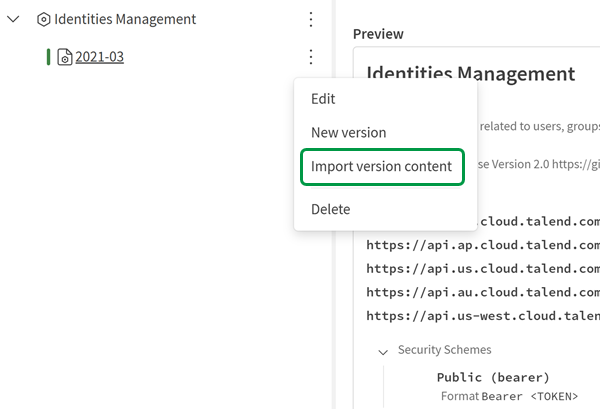
- Sur la vue Preview (Aperçu), cliquez sur , puis sur Import version content (Importer le contenu de la version).

- Dans l'éditeur de version, cliquez sur .
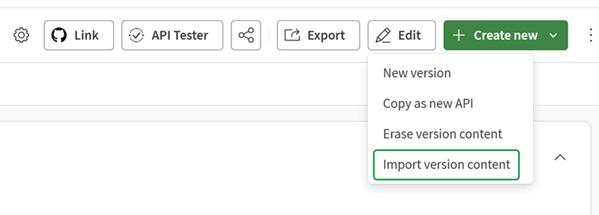
- Sur la page d'accueil, cliquez sur
-
Sous Behavior (Comportement), sélectionnez le mode d'application du contenu importé.
- Replace (Remplacer) : remplace l'ensemble du contenu actuel par le contrat importé. Le nom d'API, l'identificateur de version et la version de spécification sont conservés.
- Merge (Fusionner) : combine le contenu importé avec le contenu de version existant. Le nom d'API et l'identificateur sont conservés. Si un élément importé porte le même nom qu'un élément existant, l'élément importé est renommé avec un suffixe _merge (par exemple, User_merge). Les URL de base et les types de médias en double sont ignorés.

Résultats
L'éditeur de version s'ouvre avec le contenu mis à jour appliqué.