
Использование продуктов данных в приложениях
Последнее обновление: 2026-11-03Разработчики аналитики могут загружать продукты данных вместе с их семантическими моделями в аналитические приложения с помощью каталога данных. Каталог данных генерирует необходимый скрипт и создает основные элементы для мер и измерений.
- Qlik Talend Cloud Enterprise
- Qlik Talend Cloud Premium
- Аналитика Qlik Cloud Premium
- Qlik Cloud Analytics Enterprise
- Qlik Sense Enterprise SaaS
При использовании продукта данных каталог данных генерирует оператор скрипта IncludeModel, который загружает выбранные таблицы, связи, меры и измерения в ваше приложение. Меры и измерения из семантической модели автоматически появляются в качестве основных элементов, готовых к использованию в визуализациях.
Предварительные требования
Для использования продукта данных и его семантической модели вам потребуется:
Разрешения
Для использования семантической модели продуктов данных в общих, управляемых пространствах и пространствах данных вам необходимо разрешение Может использовать данные или Может просматривать в пространстве, содержащем продукт данных.
Подробнее см. Роли и разрешения для продуктов данных.
Доступные наборы данных
У вас должен быть доступ к наборам данных, а также к подключениям к базовым данным, включенным в семантическую модель.
Уникальное имя продукта данных
Продукт данных должен иметь уникальное имя в пределах пространства. Если приложение уже содержит продукт данных с таким же именем, загрузка семантической модели завершается ошибкой.
Использование продукта данных и семантической модели через продукт данных
Вы можете создать аналитическое приложение непосредственно из продукта данных. Вы можете уточнить, что использовать из продукта данных и его семантической модели: наборы данных, поля и основные элементы.
-
Откройте продукт данных, выбрав его на маркетплейсе данных или просмотрев каталог.
- В заголовке с названием продукта данных нажмите Использовать в > Приложение.
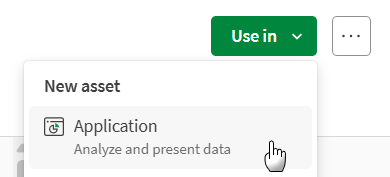
- В окне Создание нового приложения просмотрите семантическую модель и данные, которые будут загружены.
- Щелкните Продолжить.
Откроется Редактор загрузки данных только что созданного приложения, и вы будете перенаправлены в каталог данных. Продукт данных выбран по умолчанию, но вы можете выполнить обзор, уточнить свой выбор и просмотреть данные перед их загрузкой в приложение. Для получения дополнительной информации см. раздел Использование продукта данных и семантической модели через Редактор загрузки данных.
-
Когда будете готовы, нажмите Загрузить данные.
После загрузки данных вы можете начать добавлять листы и работать с приложением или перейти в Редактор загрузки данных, чтобы проверить и изменить скрипт при необходимости. Таблицы, связи, меры и измерения семантической модели теперь доступны для использования.
Для получения дополнительных сведений о визуализации данных на листах см. Создание аналитики и визуализация данных.
Использование продукта данных и семантической модели через Редактор загрузки данных
Каталог данных предоставляет интерфейс для просмотра и выбора данных и информации о семантической модели из продуктов данных вместо ручного ввода скрипта.
Чтобы загрузить продукт данных и его семантическую модель:
- Открыть приложение.
- Нажмите редактор загрузки данных на верхней полосе навигации.
- На правой панели Добавить данные нажмите Добавить данные из каталога.
- Открывается модальное окно каталога данных, в котором отображаются доступные данные, включая продукты данных с семантическими моделями.
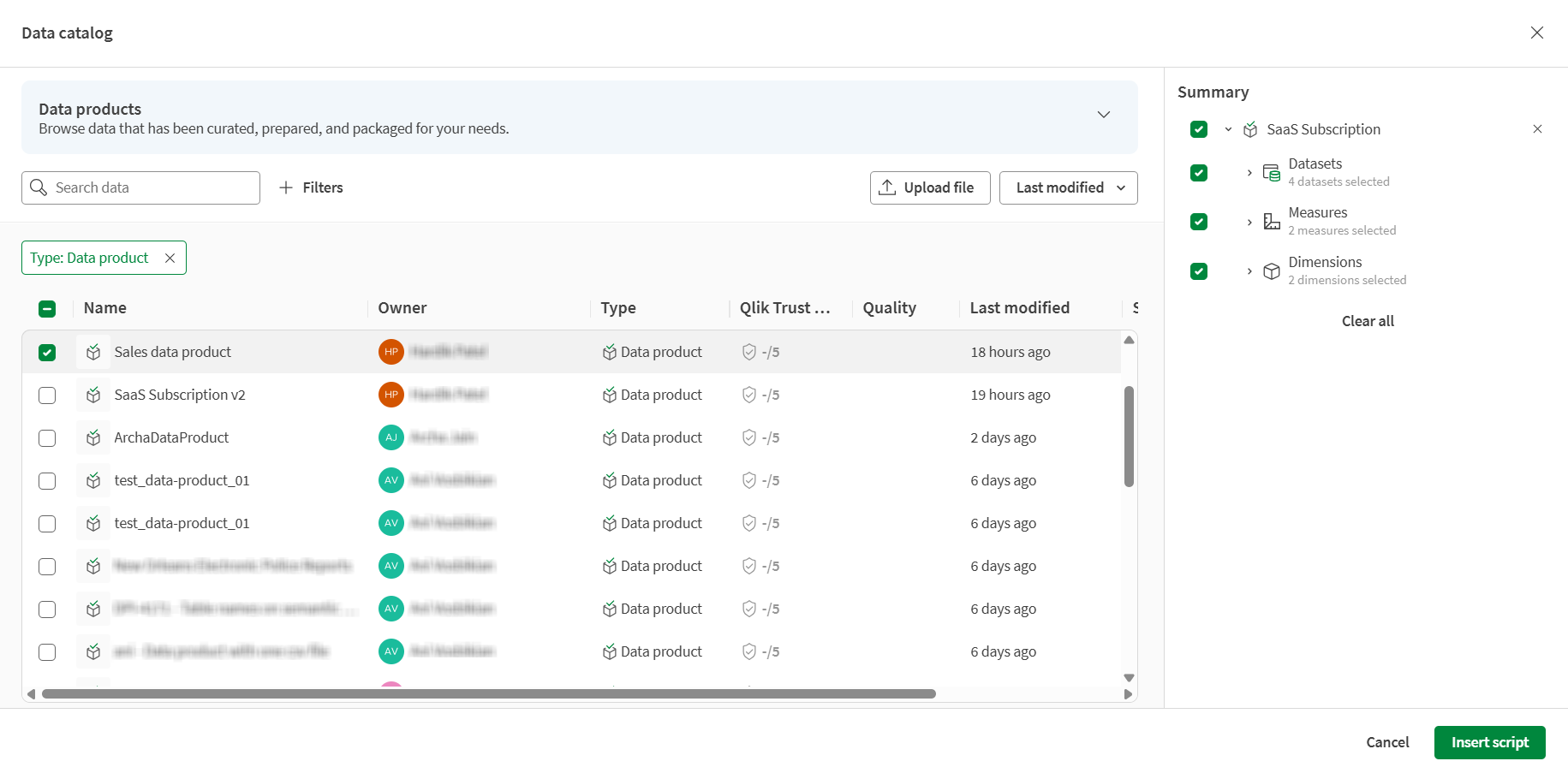
Просмотр продуктов данных
Каталог данных отображает продукты данных, содержащие семантические модели. Вы можете просматривать и искать продукты данных по названию, описанию или тегам.
Щелкните продукт данных, чтобы просмотреть сводную информацию о том, что будет загружено в скрипт приложения, включая таблицы, меры и измерения.
Если набор данных в семантической модели недоступен, он помечается предупреждающим индикатором. Вы по-прежнему можете использовать связанные с ним меры и измерения, находящиеся в семантической модели, но недоступные наборы данных и их поля исключены.
Выбор и уточнение семантической модели
После выбора используемого продукта данных вы можете уточнить свой выбор и точно определить, какие компоненты семантической модели следует включить в приложение.
- Наведите указатель мыши на выбранный продукт данных и нажмите Уточнить выбор.

Доступны три новые вкладки, где можно перемещаться по элементам продукта данных:
- Таблицы/поля
- Измерения
- Меры
- Используйте флажки, чтобы уточнить выбор и указать, какие наборы данных, поля, меры и измерения следует включить.
- Когда выбор будет готов, нажмите Вставить скрипт.
Опытные пользователи могут переключать параметр Автоматически включать добавленные элементы при перезагрузке, чтобы управлять тем, будут ли новые элементы автоматически включаться при изменении семантической модели.
Если этот параметр включен, новые поля, меры и измерения, добавленные в семантическую модель, автоматически добавляются в модель данных и основные элементы при перезагрузке. Это применимо только тогда, когда отмечены все поля, меры и измерения соответственно.
Сгенерированный скрипт IncludeModel вставляется в Скрипт загрузки и может быть просмотрен и отредактирован в Редактор загрузки данных. Чтобы загрузить данные в приложение, нажмите Загрузить данные.
После загрузки данных вы можете начать добавлять листы и работать над приложением. Дополнительные сведения см. в разделе Создание аналитики и визуализация данных.
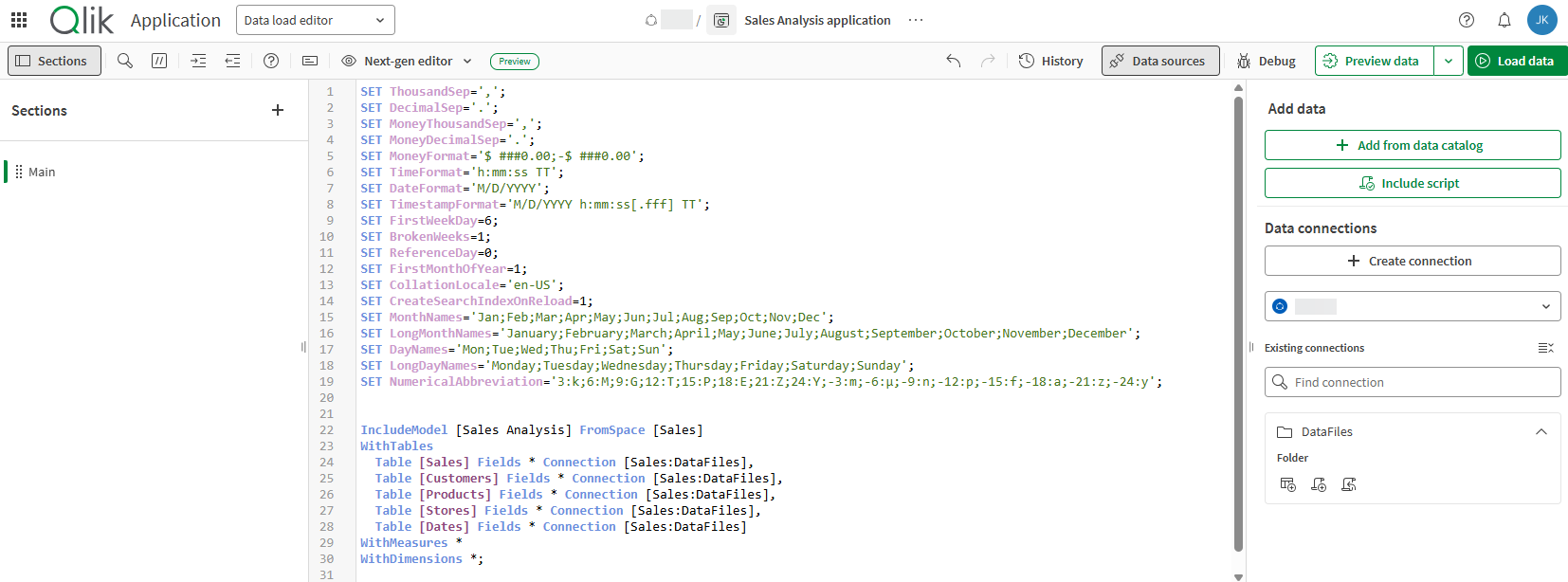
Общие сведения об автоматическом включении
Функциональность автоматического включения управляет тем, как ваше приложение реагирует, когда изменяется семантическая модель.
Когда для типа компонента включено автоматическое включение, сгенерированный скрипт использует селектор со знаком подстановки (*):
- Fields *: Включает все поля указанной таблицы.
- WithMeasures: *: Включает все меры в качестве основных элементов.
- WithDimensions: *: Включает все измерения в качестве основных элементов.
Когда автоматическое включение отключено, скрипт явно перечисляет выбранные элементы. Пример.
- WithMeasures [Total sales], [Total quantity]: включает только указанные показатели.
- WithDimensions [Region], [Product]: Включает только указанные измерения.
Автоматическое включение рекомендуется для опытных пользователей, чтобы снизить затраты на обслуживание и обеспечить использование вашим приложением улучшений семантической модели. Отключите автоматическое включение, если вам требуется строгий контроль над тем, какие элементы включаются.
Понимание сгенерированного скрипта IncludeModel
Данные генерируют оператор скрипта IncludeModel, который ссылается на семантическую модель и указывает, какие компоненты следует загрузить.
Образец скрипта
IncludeModel [My Example Data Product] FromSpace [My Shared Space]
WithTables
  Table [dataset_dim_dateinfo] Fields * Connection [My Shared Space:DataFiles],
  Table [dataset_dim_customer] Fields * Connection [My Shared Space:DataFiles],
  Table [dataset_fact_transactions] Fields * Connection [My Shared Space:DataFiles],
  Table [dataset_dim_category] Fields * Connection [My Shared Space:DataFiles],
  Table [dataset_dim_sales_rep] Fields * Connection [My Shared Space:DataFiles]
WithMeasures *
WithDimensions *;
Параметры скрипта:
- IncludeModel: имя продукта данных, содержащего семантическую модель.
- FromSpace: указывает пространство, содержащее продукт данных.
- WithTables: Указывает, какие таблицы следует включить.
- Table: Указывает таблицу для включения. Вы можете включить операторы Table для каждой таблицы, которую хотите использовать, разделив их запятыми.
- Fields: определяет, какие поля следует включить из указанной таблицы. Используйте * для всех полей или список полей, разделенный запятыми.
- Connection: Определяет Местоположение таблицы с использованием формата environment:space:connection, space:connection или connection.
- WithMeasures: указывает, какие меры следует включить в качестве основных мер. Используйте * для всех показателей или список названий конкретных показателей.
- WithDimensions: определяет, какие измерения следует включить в качестве основных измерений. Используйте * для всех измерений или списка конкретных названий измерений.
Вы можете вручную отредактировать инструкцию IncludeModel, чтобы настроить, какие элементы включаются, или переключаться между режимами выбора с использованием знаков подстановки и явного выбора.
Для получения подробных сведений об операторе IncludeModel см. IncludeModel.
Именование полей и таблиц
При загрузке продукта данных в приложение имена полей и таблиц могут быть автоматически скорректированы во избежание конфликтов имен и для преобразования связей в ассоциации на основе имен в соответствии с аналитическими шаблонами Qlikanalytics.
- Одноименные поля без связи: если две таблицы содержат поле с одинаковым именем, но между этими полями нет связи, к именам полей автоматически добавляется имя таблицы (например, TableName.FieldName), чтобы предотвратить непреднамеренную автоматическую ассоциацию в приложении.
- Поля, между которыми есть связь: если два поля имеют связь, но разные имена, при загрузке в приложение они переименовываются в одно и то же имя (имя связи), чтобы сформировать ассоциацию.
-
Составные ключи: для составных ключей в задействованные таблицы добавляется новое ключевое поле.
- Таблицы с одинаковыми именами: если две таблицы имеют одинаковое имя, они автоматически переименовываются путем добавления числового суффикса, например TableName_1, TableName_2 и так далее.
Работа с унаследованными основными элементами
При перезагрузке приложения, содержащего оператор IncludeModel, меры и измерения из семантической модели автоматически появляются на панели основных элементов.
Чтобы использовать основные элементы из семантической модели:
- Перезагрузите приложение, чтобы загрузить данные из семантической модели.
- Откройте лист в режиме редактирования.
- На панели слева нажмите Основные элементы.
- Меры и измерения из семантической модели отображаются в списке с индикатором продукта данных.
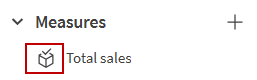
- Перетащите основную меру или измерение на визуализацию, чтобы использовать их.
Основные элементы, унаследованные от семантических моделей, отображают имя и описание исходного продукта данных. Вы можете просмотреть выражение, используемое мерой или измерением, наведя на него курсор.
Свойства основных элементов
Большинство атрибутов основных элементов, унаследованных из семантических моделей, доступны только для чтения в приложении-потребителе. Некоторые другие атрибуты Основного элемента, например относящиеся к визуализациям, по-прежнему можно редактировать в приложении.
Режим «только для чтения» применяется только к пользовательскому интерфейсу — с помощью API можно задать ряд свойств Основного элемента:
-
Свойства, настраиваемые в семантической модели, но доступные только для чтения в пользовательском интерфейсе приложения-потребителя. Сюда входят заголовок, описание и теги.
-
Свойства, которые не настроены в семантической модели и не отображаются в пользовательском интерфейсе использующего приложения.
Изменения свойств, определенных семантической моделью, будут перезаписаны при перезагрузке приложения.
Удаление основного элемента
В неопубликованном приложении можно удалить унаследованный Основной элемент, но он снова появится при следующей перезагрузке, если на него все еще есть ссылка в скрипте IncludeModel. Чтобы окончательно удалить его, сначала удалите его из скрипта. Вы также можете создать дубликат унаследованного Основного элемента. Дубликат представляет собой обычный Основной элемент приложения и полностью доступен для редактирования.
Основные элементы и публикация приложений
При публикации приложения его унаследованные основные элементы остаются зафиксированными на версии продукта данных, которая использовалась при публикации приложения. Перезагрузка опубликованного приложения не создает, не обновляет и не удаляет основные элементы из продукта данных. Чтобы использовать новые или измененные показатели и измерения, обновите приложение и опубликуйте его повторно.
Обработка обновлений семантической модели в приложении
Если семантическая модель изменится после того, как вы ее использовали, вы можете обновить свое приложение, чтобы отразить изменения.
Если вы использовали режим автоматического включения с селекторами со знаками подстановки, новые меры и измерения включаются автоматически. Если вы использовали явный выбор, загружаются только те элементы, которые вы выбрали изначально.
Чтобы добавить новые элементы из семантической модели:
- Откройте Редактор загрузки данных.
- Найдите оператор IncludeModel в своем скрипте.
- Отредактируйте инструкцию, чтобы добавить новые элементы, или измените селекторы на
*для автоматического включения. - Перезагрузить приложение.
В качестве альтернативы вы можете удалить существующий оператор IncludeModel и использовать каталог данных для создания нового с обновленным выбором.
Использование продуктов данных в других инструментах
В Скрипт можно использовать продукты данных, но показатели и измерения игнорируются.
При использовании продуктов данных в ресурсах, отличных от приложений и скриптов (таких как потоки данных и рецепты таблиц), продукт данных выступает в качестве набора доверенных наборов данных, из которых можно выбирать. Эти инструменты используют наборы данных в качестве источников, а продукт данных не отображается как исходный узел в происхождении.