
Korzystanie z produktów danych w aplikacjach
Ostatnia aktualizacja: 2026-11-03Deweloperzy analityczni mogą ładować produkty danych wraz z ich modelami semantycznymi do aplikacji analitycznych za pomocą katalogu danych. Katalog danych generuje niezbędny skrypt i tworzy elementy główne dla miar i wymiarów.
- Qlik Talend Cloud Enterprise
- Qlik Talend Cloud Premium
- Qlik Cloud Analytics Premium
- Qlik Cloud Analytics Enterprise
- Qlik Sense Enterprise SaaS
Gdy korzystasz z produktu danych, katalog danych generuje instrukcję skryptu IncludeModel, która ładuje wybrane tabele, relacje, miary i wymiary do Twojej aplikacji. Miary i wymiary z modelu semantycznego automatycznie pojawiają się jako elementy główne, gotowe do użycia w wizualizacjach.
Wymagania wstępne
Aby korzystać z produktu danych i jego modelu semantycznego, potrzebujesz:
Uprawnienia
Aby konsumować model semantyczny produktów danych w przestrzeniach współdzielonych, zarządzanych i przestrzeniach danych, musisz mieć uprawnienie Może konsumować dane lub Może wyświetlać w przestrzeni zawierającej produkt danych.
Pełne informacje zawiera temat Role i uprawnienia dotyczące produktów danych.
Dostępne zbiory danych
Musisz mieć dostęp do zestawów danych, a także połączeń z danymi bazowymi, które są uwzględnione w modelu semantycznym.
Unikalna nazwa produktu danych
Produkt danych musi mieć unikatową nazwę w obrębie przestrzeni. Jeśli aplikacja zawiera już produkt danych o tej samej nazwie, ładowanie modelu semantycznego kończy się niepowodzeniem.
Korzystanie z produktu danych i modelu semantycznego za pośrednictwem produktu danych
Możesz utworzyć aplikację analityczną bezpośrednio z produktu danych. Możesz doprecyzować, czego użyć z produktu danych i jego modelu semantycznego: zestawy danych, pola i elementy główne.
-
Otwórz produkt danych, wybierając go z rynku danych lub przeglądając katalog.
- W nagłówku z nazwą produktu danych kliknij Użyj w > Aplikacja.

- W oknie Utwórz nową aplikację przejrzyj model semantyczny i dane, które zostaną załadowane.
- Kliknij przycisk Kontynuuj.
Otwiera się Edytor ładowania danych nowo utworzonej aplikacji i następuje przekierowanie do katalogu danych. Produkt danych jest domyślnie wybrany, ale możesz przeglądać, doprecyzować wybór i przejrzeć dane przed załadowaniem go do aplikacji. Aby uzyskać więcej informacji, zobacz temat Korzystanie z produktu danych i modelu semantycznego za pośrednictwem Edytor ładowania danych.
-
Gdy wszystko będzie gotowe, kliknij Załaduj dane.
Po załadowaniu danych możesz zacząć dodawać arkusze i pracować nad aplikacją lub przejść do Edytor ładowania danych, aby w razie potrzeby sprawdzić i zmodyfikować skrypt. Tabele, relacje, miary i wymiary modelu semantycznego są teraz dostępne do użycia.
Aby uzyskać więcej informacji na temat wizualizacji danych w arkuszach, zobacz Tworzenie analiz i wizualizacja danych.
Korzystanie z produktu danych i modelu semantycznego za pośrednictwem Edytor ładowania danych
Katalog danych udostępnia interfejs do przeglądania i wybierania danych oraz informacji o modelu semantycznym z produktów danych, zamiast ręcznego wprowadzania skryptu.
Aby załadować produkt danych i jego model semantyczny:
- Otwórz aplikację.
- Kliknij Edytor ładowania danych na górnym słupku nawigacyjnym.
- W prawym panelu Dodaj dane kliknij Dodaj z katalogu danych.
- Otwiera się okno modalne katalogu danych, wyświetlające dostępne dane, w tym produkty danych z modelami semantycznymi.
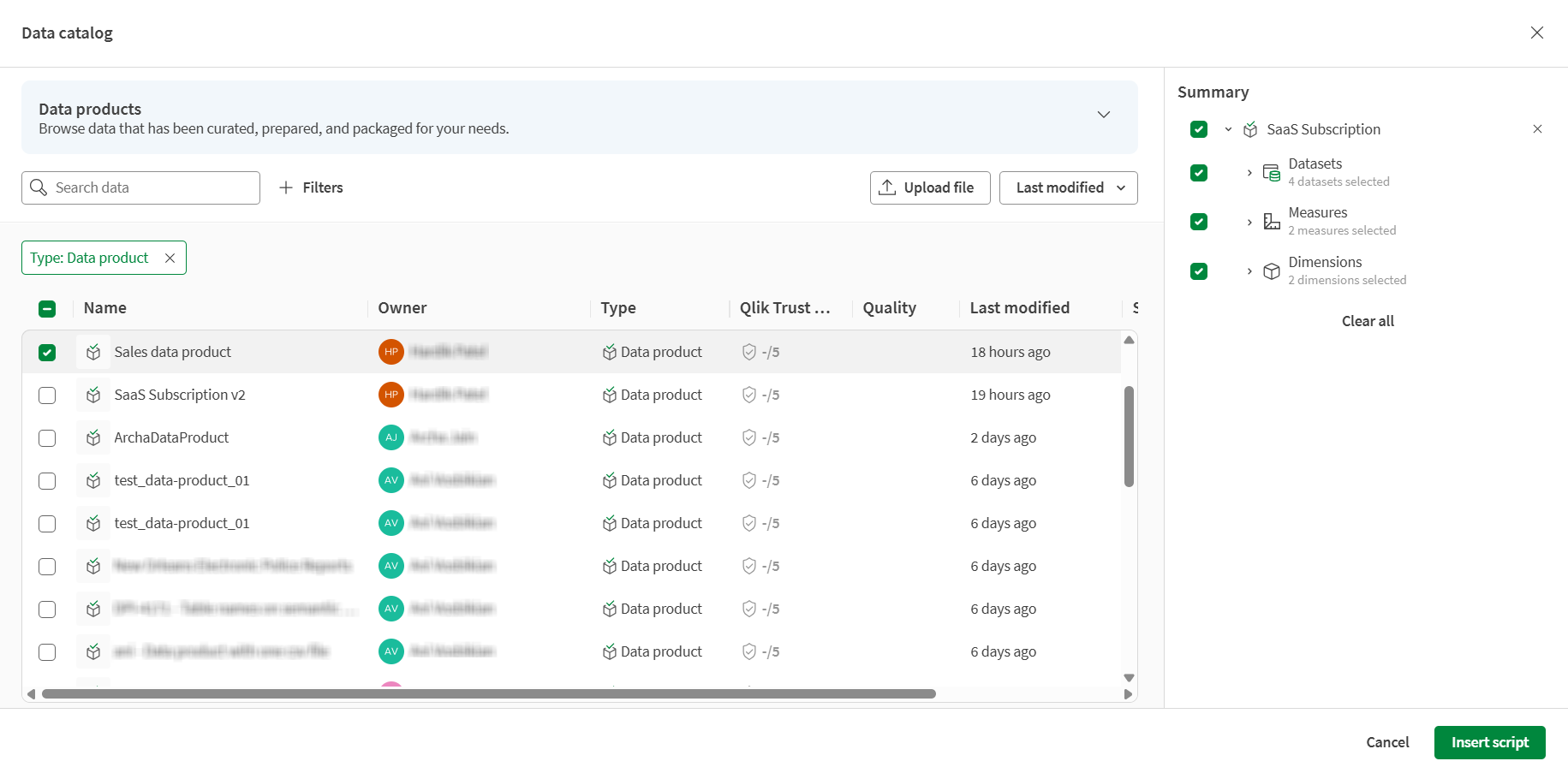
Przeglądanie produktów danych
Katalog danych wyświetla produkty danych zawierające modele semantyczne. Możesz przeglądać i wyszukiwać produkty danych według nazwy, opisu lub tagów.
Kliknij produkt danych, aby wyświetlić podsumowanie tego, co zostanie załadowane w skrypcie aplikacji, w tym tabel, miar i wymiarów.
Jeśli zestaw danych w modelu semantycznym jest niedostępny, jest on oznaczony wskaźnikiem ostrzegawczym. Nadal możesz korzystać z powiązanych z nim miar i wymiarów znajdujących się w modelu semantycznym, ale niedostępne zestawy danych i ich pola są oznaczone jako wykluczona.
Wybieranie i dopracowywanie modelu semantycznego
Po wybraniu produktu danych, którego chcesz użyć, możesz doprecyzować swój wybór i precyzyjnie określić, które komponenty modelu semantycznego mają zostać uwzględnione w Twojej aplikacji.
- Najedź kursorem myszy na wybrany produkt danych i kliknij Zawęź wybór.

Dostępne są trzy nowe karty, w których można nawigować po elementach produktu danych:
- Tabele/pola
- Wymiary
- Miary
- Użyj pól wyboru, aby doprecyzować wybór i wybrać, które zbiory danych, pola, miary i wymiary mają zostać uwzględnione.
- Gdy wybór będzie gotowy, kliknij Wstaw skrypt.
Zaawansowani użytkownicy mogą przełączać opcję Automatycznie uwzględniaj dodane elementy podczas ponownego ładowania, aby kontrolować, czy nowe elementy są automatycznie uwzględniane, gdy zmienia się model semantyczny.
Po włączeniu nowe pola, miary i wymiary dodane do modelu semantycznego są automatycznie dodawane do modelu danych i elementów głównych po ponownym załadowaniu. Ma to zastosowanie tylko wtedy, gdy odpowiednio zaznaczone są wszystkie pola, miary i wymiary.
Wygenerowany skrypt IncludeModel jest wstawiany do skryptu ładowania i można go wyświetlać oraz edytować w Edytor ładowania danych. Aby załadować dane do aplikacji, kliknij Załaduj dane.
Po załadowaniu danych możesz zacząć dodawać arkusze i pracować nad aplikacją. Aby uzyskać więcej informacji, zobacz Tworzenie analiz i wizualizacja danych.

Zrozumienie automatycznego dołączania
Cecha automatycznego dołączania kontroluje sposób, w jaki Twoja aplikacja reaguje, gdy zmienia się model semantyczny.
Gdy automatyczne dołączanie jest włączone dla typu komponentu, wygenerowany skrypt używa selektora z symbolem wieloznacznym (*):
- Fields *: Zawiera wszystkie pola z określonej tabeli.
- WithMeasures: *: Zawiera wszystkie miary jako elementy główne.
- WithDimensions: *: Zawiera wszystkie wymiary jako elementy główne.
Gdy automatyczne dołączanie jest wyłączone, skrypt jawnie wymienia wybrane elementy. Na przykład:
- WithMeasures [Total sales], [Total quantity]: Zawiera tylko określone miary.
- WithDimensions [Region], [Product]: Zawiera tylko określone wymiary.
Automatyczne dołączanie jest zalecane dla zaawansowanych użytkowników, aby ograniczyć nakład pracy związany z utrzymaniem i zapewnić, że aplikacja będzie korzystać z ulepszeń modelu semantycznego. Wyłącz automatyczne dołączanie, jeśli potrzebujesz ścisłej kontroli nad tym, które elementy są dołączane.
Zrozumienie wygenerowanego skryptu IncludeModel
Dane generują instrukcję skryptu IncludeModel, która odwołuje się do modelu semantycznego i określa, które komponenty należy załadować.
Przykładowy skrypt
IncludeModel [My Example Data Product] FromSpace [My Shared Space]
WithTables
  Table [dataset_dim_dateinfo] Fields * Connection [My Shared Space:DataFiles],
  Table [dataset_dim_customer] Fields * Connection [My Shared Space:DataFiles],
  Table [dataset_fact_transactions] Fields * Connection [My Shared Space:DataFiles],
  Table [dataset_dim_category] Fields * Connection [My Shared Space:DataFiles],
  Table [dataset_dim_sales_rep] Fields * Connection [My Shared Space:DataFiles]
WithMeasures *
WithDimensions *;
Parametry scryptu:
- IncludeModel: Nazwa produktu danych zawierającego model semantyczny.
- FromSpace: Określa przestrzeń zawierającą produkt danych.
- WithTables: Określa, które tabele uwzględnić.
- Table: Określa tabelę do uwzględnienia. Możesz dołączyć instrukcje Table dla każdej tabeli, której chcesz użyć, rozdzielone przecinkami.
- Fields: Określa, które pola z określonej tabeli mają zostać uwzględnione. Użyj * dla wszystkich pól lub listy pól rozdzielonych przecinkami.
- Connection: Określa lokalizację tabeli przy użyciu formatu environment:space:connection, space:connection lub connection.
- WithMeasures: Określa, które miary uwzględnić jako miary główne. Użyj * dla wszystkich miar lub listy określonych nazw miar.
- WithDimensions: Określa, które wymiary należy uwzględnić jako wymiary główne. Użyj * dla wszystkich wymiarów lub listy określonych nazw wymiarów.
Możesz ręcznie edytować instrukcję IncludeModel, aby dostosować, które elementy są uwzględniane, lub przełączać się między trybem wyboru za pomocą symboli wieloznacznych a trybem wyboru jawnego.
Aby uzyskać szczegółowe informacje na temat instrukcji IncludeModel, zobacz IncludeModel.
Nazewnictwo pól i tabel
Gdy produkt danych jest ładowany do aplikacji, nazwy pól i tabel mogą zostać automatycznie dostosowane, aby zapobiec konfliktom nazw i przekształcić relacje w asocjacje oparte na nazwach zgodnie ze wzorcami analitycznymi Qlik.
- Pola o tej samej nazwie bez relacji: Jeśli dwie tabele zawierają pole o tej samej nazwie, ale pola te nie mają relacji, nazwy pól są automatycznie kwalifikowane nazwą ich tabeli (na przykład TableName.FieldName), aby zapobiec niezamierzonemu automatycznemu skojarzeniu w aplikacji.
- Pola powiązane relacją: jeśli dwa pola są powiązane relacją, ale mają różne nazwy, podczas ładowania do aplikacji w celu utworzenia skojarzenia ich nazwy są zmieniane na tę samą nazwę — nazwę relacji.
-
Klucze złożone: W przypadku kluczy złożonych do powiązanych tabel dodawane jest nowe pole klucza.
- Tabele o tej samej nazwie: jeśli dwie tabele mają taką samą nazwę, ich nazwy są automatycznie zmieniane poprzez dodanie sufiksu numerycznego, na przykład TableName_1, TableName_2 i tak dalej.
Korzystanie z odziedziczonych elementów głównych
Gdy przeładujesz aplikację zawierającą instrukcję IncludeModel, miary i wymiary z modelu semantycznego pojawią się automatycznie w panelu elementów głównych.
Aby użyć elementów głównych z modelu semantycznego:
- Załaduj ponownie aplikację, aby załadować dane z modelu semantycznego.
- Otwórz arkusz w trybie edycji.
- W lewym panelu kliknij Elementy główne.
- Miary i wymiary z modelu semantycznego pojawiają się na liście ze wskaźnikiem produktu danych.

- Przeciągnij miarę główną lub wymiar na wizualizację, aby go użyć.
Elementy główne odziedziczone z modeli semantycznych wyświetlają nazwę i opis swojego źródłowego produktu danych. Możesz wyświetlić wyrażenie używane przez miarę lub wymiar, najeżdżając na nie kursorem.
Właściwości elementów głównych
Większość atrybutów elementów głównych odziedziczonych z modeli semantycznych jest tylko do odczytu w aplikacji konsumującej. Niektóre inne atrybuty elementu głównego, takie jak te powiązane z wizualizacjami, nadal można edytować w aplikacji.
Działanie tylko do odczytu dotyczy wyłącznie interfejsu użytkownika — za pomocą API można ustawić szereg właściwości elementu głównego:
-
Właściwości, które można konfigurować w modelu semantycznym, ale są tylko do odczytu w interfejsie użytkownika aplikacji konsumującej. Obejmuje to tytuł, opis i tagi.
-
Właściwości, które nie są skonfigurowane w modelu semantycznym i nie są wyeksponowane w interfejsie użytkownika aplikacji konsumującej.
Zmiany właściwości zdefiniowanych przez model semantyczny zostaną nadpisane po ponownym załadowaniu aplikacji.
Usuwanie elementu głównego
W nieopublikowanej aplikacji można usunąć odziedziczony element główny, ale pojawi się on ponownie przy następnym przeładowaniu, jeśli nadal istnieje do niego odwołanie w skrypcie IncludeModel. Aby trwale go usunąć, najpierw usuń go ze skryptu. Można także duplikować odziedziczony element główny. Duplikować to zwykły element główny aplikacji i jest w pełni edytowalny.
Elementy główne i publikowanie aplikacji
Gdy aplikacja zostanie opublikowana, jej odziedziczone elementy główne pozostają na stałe przypisane do wersji produktu danych użytej w momencie publikacji aplikacji. Przeładowanie opublikowanej aplikacji nie tworzy, nie aktualizuje ani nie usuwa elementów głównych z produktu danych. Aby użyć nowych lub zmienionych miar i wymiarów, zaktualizuj aplikację i opublikuj ją ponownie.
Obsługa aktualizacji modelu semantycznego w aplikacji
Jeśli model semantyczny zmieni się po jego skonsumowaniu, możesz zaktualizować aplikację, aby odzwierciedlić te zmiany.
Jeśli użyto trybu automatycznego dołączania z selektorami zawierającymi symbole wieloznaczne, nowe miary i wymiary są automatycznie dołączane. Jeśli użyto jawnego wyboru, wczytywane są tylko elementy pierwotnie wybrane.
Aby dodać nowe elementy z modelu semantycznego:
- Otwórz program Edytor ładowania danych.
- Zlokalizuj instrukcję IncludeModel w swoim skrypcie.
- Edytuj instrukcję, aby dodać nowe elementy lub zmienić selektory na
*w celu automatycznego uwzględniania. - Przeładuj aplikację.
Alternatywnie możesz usunąć istniejącą instrukcję IncludeModel i użyć katalogu danych, aby wygenerować nową ze zaktualizowanymi wyborami.
Korzystanie z produktów danych w innych narzędziach
W Skrypt możliwe jest korzystanie z produktów danych, ale miary i wymiary są ignorowane.
Podczas korzystania z produktów danych w zasobach innych niż aplikacje i skrypty (takich jak przepływy danych i receptury tabel), produkt danych działa jako zbiór zaufanych zestawów danych, z których można wybierać. Te narzędzia wykorzystują zestawy danych jako źródła, a produkt danych nie jest wyświetlany jako węzeł źródłowy w pochodzeniu.