
ユーザーと管理者のロールと権限
最終更新日時: 2026/10/09Qlik Cloud でユーザーに許可されるアクションは、ユーザーのロールに応じて決まります。ロールとは、個人またはユーザーのグループに割り当てることができる一連の権限のことです。ロールを割り当てることで、ユーザーと、そのユーザーがテナントで実行できる内容を整理しやすくなります。ロールはいつでも変更できます。公開共有アプリケーションを閲覧するための、限定的な権限を受け取った匿名ユーザー
このトピックは、Qlik Anonymous Access サブスクリプションに適用されます。その他の Qlik Cloud サブスクリプションについては、次を参照してください。
-
Qlik Cloud Analytics または Qlik Cloud Data Integration の Standard、Premium、Enterprise エディション: ユーザーの管理 - 容量ベースのサブスクリプション
-
Qlik Sense Enterprise SaaS、Qlik Sense Business、Qlik Cloud Government: ユーザーの管理 - ユーザーベースのサブスクリプション
Qlik Cloud におけるアクセス制御は、テナント全体のロールとスペース ロールに分かれています。これらの相互作用を理解することは、ユーザー アクセスを効果的に管理するために不可欠です。テナント全体のロールはテナント全体にわたるアクションを承認し、スペース ロールは特定のスペースのコンテンツへのアクセスを許可します。テナント レベルのロールには、組み込みのセキュリティ ロールおよび管理者が作成したカスタム ロールが含まれます。さらに、すべてのユーザーには、普遍的に適用されるさまざまな既定の権限があります。
セキュリティ ロール
セキュリティ ロールにより、Qlik Cloud のさまざまな機能へのアクセスが提供されます。セキュリティ ロールは、管理者ロールとユーザー ロールに分類されます。
-
管理者ロールは、ガバナンス、パフォーマンス、およびセキュリティに影響を与えるテナント全体の機能の管理を可能にします。
-
ユーザー ロールにより、スペースの作成または個人コンテンツへのアクセスなどの、テナントの機能へのアクセスやリソースに対するアクションが可能になります。
各役割で付与される権限の詳細については、セキュリティロールにより付与される権限 を参照してください。
デフォルトの権限
デフォルトの権限は、テナント内のすべてのユーザーに基本的な権限を付与します。テナント管理者は、 [デフォルトの権限を管理] ダイアログでこれらを設定します。デフォルトの権限に応じて、ユーザーが Qlik Cloud で実行できる操作が決まります。カスタム ロールを使用すると、特定のユーザに対してこれらの権限を拡張できます。
テナント管理者は、すべてのユーザーが持つ権限を決定し、ロールを通じてユーザーの作業要件に基づいて追加の権限を割り当てる必要があります。特定の機能に対する安全なアクセス制御を確保するためのベスト プラクティスとして、次の手順に従ってください。
-
機能へのアクセスが必要なユーザーに合わせたカスタム ロールを作成し、適切な権限を割り当てます。
-
意図しないユーザーによるアクセスを防ぐため、デフォルトの権限設定で、機能へのデフォルトのアクセス権を削除します。
このアプローチにより、不要なアクセスを許可することなく、ユーザーが業務を実行するために適切な権限を確実に取得できるようになり、機能を必要とするユーザーの中断が軽減されます。
デフォルトの権限の管理
テナント管理者は、デフォルトの権限レベルを管理できます。
次の手順に従ってください:
-
管理 アクティビティ センターで、 [ユーザーを管理] > [権限] に移動します。
-
テーブルの上部にある [デフォルトの権限を管理] をクリックします。
-
必要に応じて、権限を追加または削除します。
ヒント メモ[List all] (すべてを一覧表示) ボタンと [選択済み] ボタンを使用して、使用可能なすべての権限を表示することも、選択した権限のみを表示することもできます。 -
変更を保存します。
情報メモ変更を適用するには、ユーザーはログアウトしてから再度ログインする必要があります。
権限設定オプションについては、「デフォルトの権限とカスタム ロール」で説明されています。
カスタム ロール
カスタム ロールを使用すると、管理者は、特別な知識が必要な場合や容量が制限されている場合の機能へのアクセスなど、特定のニーズに合わせたロールを柔軟に定義できるようになります。これらのロールにより、組み込みのセキュリティ ロールは補完され、テナント レベルと個人レベルの両方で権限をより詳細に管理できます。
カスタム ロールにより、デフォルトの権限によって付与される範囲を超えて権限を拡張できます。カスタム ロールをユーザーに割り当てる場合、権限は追加のみ可能で、削除はできません。
カスタム ロールを作成する方法の詳細については、「カスタム ロールの管理」を参照してください。
スペース ロール
スペース ロールは、特定のスペースのコンテンツでユーザーができることを決定します。スペースは、アプリケーションまたは自動化などのリソースの共同開発やアクセス制御に使用される Qlik Cloud のセクションです。ロールはスペース レベルで定義され、そのスペース内のコンテンツにのみ適用されます。
スペース ロールの詳細については、次を参照してください。
デフォルトの権限とカスタム ロールの相互作用
カスタム ロールでは、デフォルトで許可されている権限に加えて権限を追加できますが、権限を取り消すことはできません。デフォルトで許可されている権限を制限しようとしても、反映されません。この権限は、すべてのユーザーに対して許可されたままになります。
この表には、対応するデフォルトの権限に基づいて、カスタム ロールが付与できる権限レベルが示されています。カスタム ロールの各権限には、デフォルトの設定も表示されます (例: (デフォルト) 許可)。
| 構成されたデフォルトの権限レベル | 可能なカスタム ロール権限レベル |
|---|---|
| 許可 | 許可 |
| 許可なし | 使用可能な任意の権限レベル |
| その他の権限レベル | 同等またはそれ以上の権限レベル |
権限レベルの詳細については、「デフォルトの権限とカスタム ロール」を参照してください。
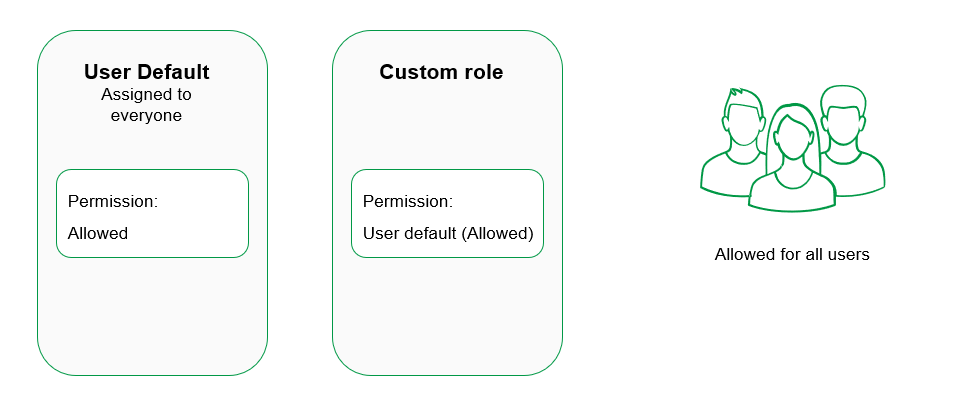
たとえば、デフォルトの権限ですべてのユーザーにリンクの管理が許可されているとします。カスタム ロールを作成した場合、この権限は (デフォルト) 許可と表示されます。デフォルトですでに許可されているため、カスタム ロールで設定する必要はありません。
すべてのユーザーがリンクを管理できます。
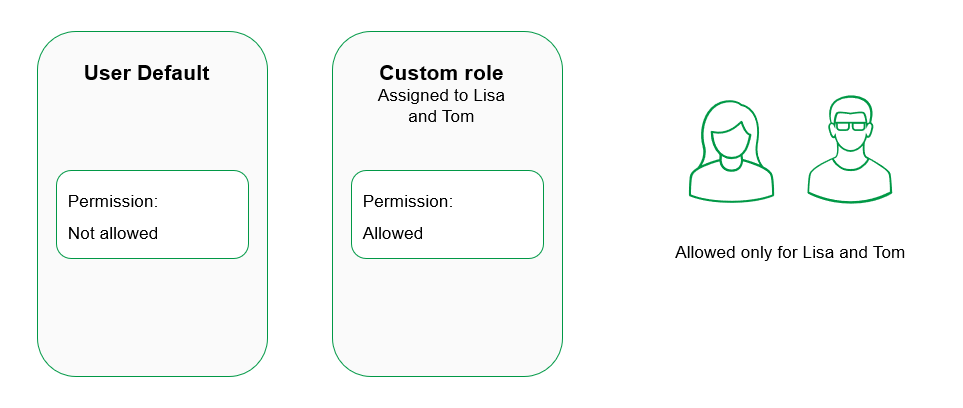
リンクの管理を Lisa や Tom などの特定のユーザーに制限する場合は、まず [リンクを管理] を [許可] に設定したカスタム ロールを作成し、そのロールを Lisa と Tom に割り当てます。次に、デフォルトの権限を [不許可] に変更します。この設定により、この権限はデフォルトでは許可されなくなりますが、Lisa と Tom はカスタム ロールを通じてこの権限を保持します。
Lisa と Tom のみがリンクを管理できます。
セキュリティ ロールと データ統合 サブスクリプションとの関係
データ統合 サブスクリプションを使用すると、データ統合 ホーム、データ管理者とデータ スペース用に特別に設計されたセキュリティ ロールにアクセスできます。