
レポートを配布フォルダーに配信する
最終更新日時: 2026/10/20Microsoft SharePoint のリモート配布フォルダーに出力を生成して配信するように、レポート タスクを構成できます。これは、既定のメール配信オプションによるレポート配信と並行して、またはその代替として使用できます。生成されたレポートの既定の配信方法はメールですが、このオプションを使用すると、レポートをクラウドベースの Microsoft SharePoint フォルダーに直接保存することもできます。
Office 365 Sharepoint コネクタへの接続内で使用できるフォルダーに接続します。
配布フォルダーを使用したレポートの生成
配布フォルダーを介したレポート配布では、確立された接続を介して Office 365 Sharepoint コネクタにレポート出力が送信されます。
配布フォルダー経由で配信する目的でレポート タスクを構成する場合でも、出力の受取人として受信者とグループを含める必要があります。これは 、レポート タスク ダイアログ ([配信] 内) の [ユーザーとグループ] セクション で行われます。レポート タスクの出力を配布フォルダーに配信しても、出力は各受信者に直接送信されません。代わりに、レポート タスクが実行されると、タスクに含めた受信者に定義されたフィルターごとに別のレポート ファイルが生成され、フォルダーに保存されます。タスク レベルのフィルターはすべて各ファイルに適用され、メール配信の場合と同様に受信者レベルのフィルターと相互作用します。
フィルターがレポート タスクからのファイル生成と相互作用する方法については、「レポート生成の仕組み」を参照してください。
例
レポート タスクに 4 人の受信者を追加するとします。
-
User1、フィルター A
-
User1、フィルター B
-
User2、フィルター A
-
User2、フィルター C
この場合、一意の受信者レベルのフィルターごとに 1 つずつ、合計 3 つの個別のレポートが生成され、フォルダーに保存されます。
配布フォルダーへの出力の設定
開始する前に、スペースに Office 365 Sharepoint コネクタへの接続がすでに作成されていることを確認してください。Office 365 Sharepoint コネクタへの接続を作成する方法については、「Office 365 Sharepoint」を参照してください。
次の手順を実行します。
-
レポート タスクを作成または編集するための通常のワークフローを開始します。「レポート タスクの作成」を参照してください。
-
[配布リスト] から、 [ユーザーとグループ] を追加します。レポートを生成する受信者レベルのフィルターごとに別の受信者を追加する必要があることに注意してください。「配布フォルダーを使用したレポートの生成」を参照してください。
-
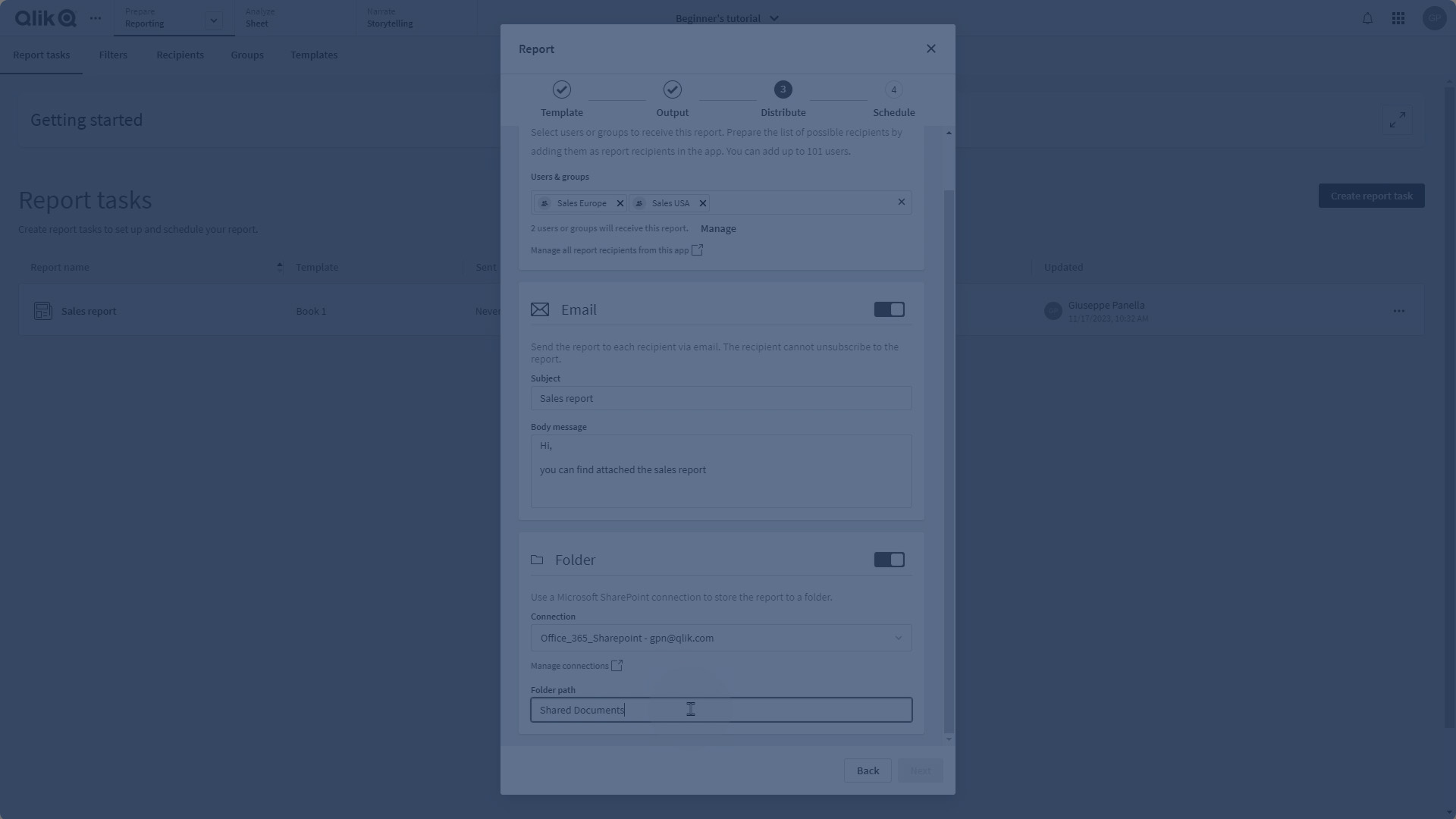
構成ダイアログの [配布] セクションに移動したら、 [フォルダー] オプションをオンに切り替えます。
-
[接続] で、ドロップダウン リストから Office 365 Sharepoint 接続を選択します。
-
[フォルダー パス] に、レポートを保存するフォルダーのパスを入力します。
ヒント メモ何度かやり直しが必要になる場合があります。サブサイト (接続構成で提供される) はパスに含まれません。フォルダー パスは、サブサイト内の最上位フォルダーから始まります。フォルダー構造はスラッシュで区切ります。
たとえば、サブサイトの名前が ParacelCompany、配布フォルダーが EnterpriseReports2023 で、SalesAndRevenue という名前のフォルダー内にある場合、フォルダー パスは EnterpriseReports2023/SalesAndRevenue となります。
レポート タスクの出力を Microsoft SharePoint 接続に配信できます
![[受信者] タブのボタンをクリックして、サンプル ソース ファイルをダウンロード](../../../Resources/Images/ui_gen_CloudExcelReportSharePoint.png "クリックしてフル サイズを表示")
-
[次へ] をクリックして、レポート タスクを構成する次のステップに進みます。
権限
配信フォルダ別にレポートを配信するようにレポートタスクを構成するには、以下が必要です。
-
テナント管理者によって割り当てられた権限。管理者の方は「従量制レポート機能の権限設定」で詳細をご覧ください。
-
スペース権限。参照:
共有スペース
共有スペースのアプリケーションの場合、既存の接続からの配布フォルダーを選択するなど、レポート タスクを構成するには、スペースで [編集可能] 権限が必要です。
アプリケーションが共有スペースにあり、Office 365 Sharepoint 接続をゼロから作成している場合、接続を作成するにはスペースで [編集可能] 権限が必要です。
共有スペースでの権限の詳細については、「共有スペースでの権限の管理」を参照してください。
管理スペース
管理スペースのアプリケーションの場合、既存の接続からの配布フォルダーを選択するなど、レポート タスクを構成するには、スペースで次のいずれかのロールが必要です。
-
所有者
-
管理可能
-
演算可能
アプリケーションが管理スペースにあり Office 365 Sharepoint 接続をゼロから作成している場合、接続を作成するには、 に加えて、スペース内の所有者、管理可能、または操作可能権限が必要です。
セクション アクセスに関する考慮事項
アプリケーションがセクション アクセスを使用する場合、Microsoft SharePoint 配布フォルダーを介したレポート配信は使用できません。
セクション アクセスが Qlik Cloud Analytics を使用したアプリケーション内レポートに与える影響の詳細については、「アプリケーション内レポートとセクション アクセス」を参照してください。