
RGB() restituisce un intero corrispondente al codice colore del colore definito dai tre parametri: la componente rossa r, la componente verde g e la componente blu b. Queste componenti devono avere valori interi compresi tra 0 e 255. La funzione può essere usata nelle espressioni per impostare o valutare le proprietà di colore di un oggetto grafico.
Sintassi:
RGB (r, g, b)
Tipo di dati restituiti: duale
| Argomento | Descrizione |
|---|---|
| r, g, b | Valori del componente rosso, verde e blu. Un componente a colori pari a 0 corrisponde a nessun contributo e uno pari a 255 al contributo completo. |
Se si interpreta il componente numerico e lo si formatta in notazione esadecimale, i valori dei componenti a colori saranno più facilmente visibili. Ad esempio, il verde chiaro ha il numero 4 278 255 360, che in notazione esadecimale è FF00FF00. Le prime due posizioni 'FF' (255) indicano il canale alpha. Nelle funzioni RGB e HSL, è sempre 'FF' (opaco). Le due posizioni successive '00' indicano la quantità di red, le due posizioni successive 'FF' indicano la quantità di green e le sue posizioni finali '00' indicano la quantità di blue.
Fare riferimento alla sezione Colorazione di una visualizzazione per trovare esempi di come utilizzare le funzioni colore nelle visualizzazioni oltre che dettagli sulle visualizzazioni che supportano il colore in base all'espressione.
| Esempio | Risultati |
|---|---|
| If(Sum(Sales)>Sum(Budget),RGB(255,0,0),RGB(100,80,120)) | Restituisce il colore viola o rosso a seconda del valore del confronto tra Sales e Budget. |
Esempio: principi fondamentali della funzione RGB
Esempio: evidenziazione dei dati sugli utili in un grafico
Esempio: scenario per il grafico RGB
Panoramica
Un set di dati contiene i dati di vendita effettivi e previsti per Paese. Un direttore vendite vuole visualizzare i dati in un grafico a barre ed evidenziare i dati di vendita che sono superiori al valore previsto per quel periodo.
Aprire l'Editor caricamento dati e aggiungere lo script di caricamento sotto in una nuova sezione.
Lo script di caricamento contiene:
-
Un set di dati che viene caricato in una tabella dati chiamata Example.
-
I seguenti campi nella tabella dati:
-
Country
-
ActualSales
-
ProjectedSales
-
Script di caricamento
Example:
Load * Inline
[Country, ActualSales, ProjectedSales
Sweden, 100000, 50000
Germany, 125000, 175000
Norway, 74850, 68500
Ireland, 45000, 48000
Sweden, 98000, 50000
Germany, 115000, 175000
Norway, 71850, 68500
Ireland, 31000, 48000
];
Risultati
Caricare i dati e aprire un foglio. Creare un nuovo grafico a barre e aggiungere questo campo come dimensione:
-
Country
Creare la seguente misura:
-
=Sum(ActualSales), per calcolare il valore totale delle vendite per il Paese.
Aggiungere un'espressione cromatica personalizzata per confrontare le vendite effettive con quelle previste. Nel pannello delle proprietà, in Aspetto > Colori e legenda, disattivare Colori: Automatico per passare a Personalizzato, quindi selezionare Per espressione dall'elenco. Inserire la seguente espressione:
-
=If(Sum(ActualSales)>Sum(ProjectedSales),RGB(0,128,0),RGB(128,0,0)), per evidenziare in verde le occorrenze in cui le vendite effettive superano le vendite previste e in rosso quelle in cui le vendite previste superano le vendite effettive.
Risultati: grafico a barre delle vendite per Paese
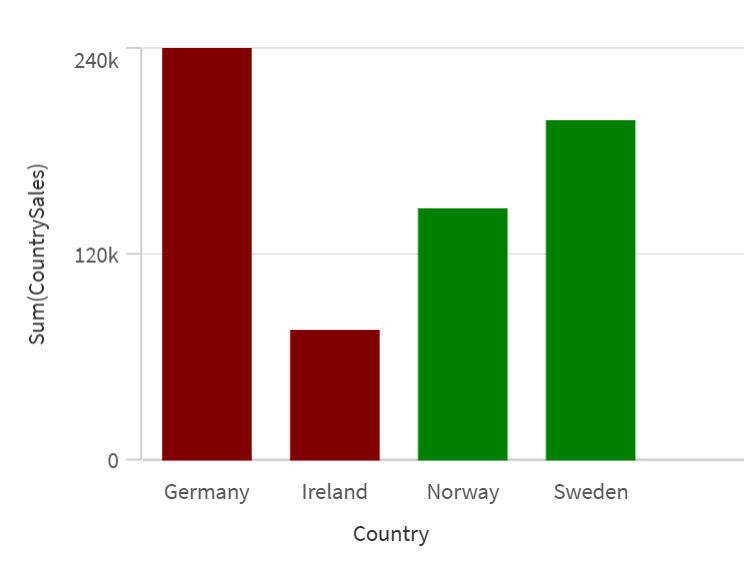
È possibile vedere che il colore della barra è verde per i Paesi con vendite superiori al valore previsto, mentre quelli con vendite inferiori al valore previsto appaiono in rosso. Per esempio, Sweden è verde perché il valore di vendita di 98,000 è maggiore del valore previsto di 50,000.