
RGB() gibt eine Ganzzahl zurück, die dem Farbcode der von drei Parametern definierten Farbe entspricht: der roten Komponente r, der grünen Komponente g und der blauen Komponente b. Diese Komponenten müssen Ganzzahlwerte zwischen 0 und 255 aufweisen. Die Funktion kann in Formeln verwendet werden, um die Farbeigenschaften eines Diagrammobjekts festzulegen oder zu bewerten.
Syntax:
RGB (r, g, b)
Rückgabe Datentyp: dual
| Argument | Beschreibung |
|---|---|
| r, g, b | Komponentenwerte für Rot, Grün und Blau. Eine Farbkomponente von 0 entspricht keinem Beitrag, eine Farbkomponente von 255 einem vollständigen Beitrag. |
Wird die numerische Komponente interpretiert und in Hexadezimalnotation formatiert, lassen sich die Werte der Farbkomponenten einfacher erkennen. Hellgrün hat beispielsweise den Wert 4 278 255 360, was FF00FF00 in hexadezimaler Schreibweise entspricht. Die ersten beiden Positionen 'FF' (255) kennzeichnen den Alpha-Kanal. In den Funktionen RGB und HSL ist dies stets 'FF' (deckend). Die nächsten beiden Positionen '00' stehen für den Rot-Anteil, die nächsten beiden Positionen 'FF' stehen für den Grün-Anteil und die letzten beiden Positionen '00' stehen für den Blau-Anteil.
Unter Farbige Kennzeichnung einer Visualisierung finden Sie Beispiele für die Verwendung der Farbfunktionen in Visualisierungen sowie Näheres zu den Visualisierungen, welche die Farbgestaltung nach Formeln unterstützen.
| Beispiel | Ergebnisse |
|---|---|
| If(Sum(Sales)>Sum(Budget),RGB(255,0,0),RGB(100,80,120)) | Gibt violett oder rot zurück, je nach dem Wert des Vergleichs zwischen Sales und Budget. |
Beispiel – Grundlegendes zu „RGB“
Beispiel – Hervorhebung von Gewinndaten in einem Diagramm
Beispiel – Szenario für RGB-Diagramm
Übersicht
Ein Datensatz enthält tatsächliche und geplante Umsatzdaten nach Land. Ein Vertriebsleiter möchte die Daten in einem Balkendiagramm anzeigen und die Umsatzzahlen hervorheben, die über dem geplanten Wert für den Zeitraum liegen.
Öffnen Sie den Dateneditor und fügen Sie das Ladeskript unten in einen neuen Abschnitt ein.
Das Ladeskript umfasst:
-
Datensatz, der in eine Datentabelle namens Example geladen wird
-
Die folgenden Felder in der Datentabelle:
-
Country
-
ActualSales
-
ProjectedSales
-
Ladeskript
Example:
Load * Inline
[Country, ActualSales, ProjectedSales
Sweden, 100000, 50000
Germany, 125000, 175000
Norway, 74850, 68500
Ireland, 45000, 48000
Sweden, 98000, 50000
Germany, 115000, 175000
Norway, 71850, 68500
Ireland, 31000, 48000
];
Ergebnisse
Laden Sie die Daten und öffnen Sie ein Arbeitsblatt. Erstellen Sie ein neues Balkendiagramm und fügen Sie das folgende Feld als Dimension hinzu:
-
Country
Erstellen Sie die folgende Kennzahl:
-
=Sum(ActualSales), um den Gesamtwert der Umsätze für das Land zu berechnen.
Fügen Sie eine benutzerdefinierte Farbformel hinzu, um den tatsächlichen Umsatz mit dem geplanten Umsatz zu vergleichen. Deaktivieren Sie im Eigenschaftsfenster unter Darstellung > Farben und Legende die Option Farben: Automatisch, um zu Benutzerdefiniert zu wechseln, und wählen Sie dann Nach Formel aus der Liste aus. Geben Sie die folgende Formel ein:
-
=If(Sum(ActualSales)>Sum(ProjectedSales),RGB(0,128,0),RGB(128,0,0)), um die Ereignisse, bei denen der tatsächliche Umsatz den geplanten Umsatz übersteigt, grün und die Fälle, bei denen der geplante Umsatz den tatsächlichen Umsatz übersteigt, rot zu markieren.
Ergebnisse: Balkendiagramm der Umsätze nach Land
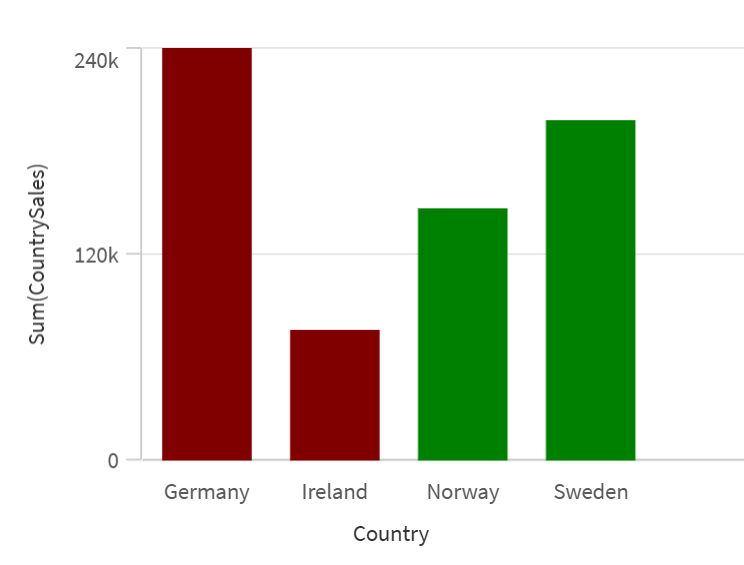
Wir können sehen, dass die Balkenfarbe für die Länder mit einem Umsatz, der den geplanten Wert übersteigt, grün ist, während die Länder mit einem Umsatz, der unter dem geplanten Wert liegt, rot erscheinen. Zum Beispiel ist Sweden grün, weil der Umsatzwert von 98,000 größer ist als der geplante Wert von 50,000.