
RGB()는 빨간색 구성 요소 r, 녹색 구성 요소 g 및 파란색 구성 요소 b의 세 가지 매개 변수로 정의된 색상의 색상 코드에 해당하는 정수를 반환합니다. 이러한 구성 요소는 0에서 255 사이의 정수 값을 가져야 합니다. 이 함수는 차트 개체의 색상 속성을 설정하거나 평가하기 위해 표현식에서 사용할 수 있습니다.
구문:
RGB (r, g, b)
반환 데이터 유형: 이중
| 인수 | 설명 |
|---|---|
| r, g, b | 빨강, 녹색 및 파랑 성분 값. 색 성분 0은 기여도가 없으며, 255부터 전체 기여도 중 하나입니다. |
숫자 성분을 해석하고 16진수 표기법으로 서식을 지정하면 색 성분 값을 더 쉽게 파악할 수 있습니다. 예를 들어 연한 녹색의 숫자가 4 278 255 360인 경우, 이를 16진수 표기법으로 표현하면 FF00FF00입니다. 처음 두 위치 'FF'(255)는 alpha 채널을 나타냅니다. RGB 및 HSL 함수에서는 항상 'FF'(불투명)입니다. 다음 두 위치 '00'은 빨강의 양을 나타내고, 그 다음 두 위치 'FF'는 초록의 양을 나타내고, 마지막 두 위치 '00'은 파랑의 양을 나타냅니다.
시각화에서 색 함수를 사용하는 방법 및 표현식을 통해 색을 지원하는 시각화에 대한 자세한 내용은 시각화 색 지정을 참조하십시오.
| 예제 | 결과 |
|---|---|
| If(Sum(Sales)>Sum(Budget),RGB(255,0,0),RGB(100,80,120)) | Sales와 Budget의 비교 값에 따라 보라색 또는 빨간색을 반환합니다. |
예 - RGB 기본 사항
예 - 차트에서 이익 데이터 강조 표시
예 - RGB 차트 시나리오
개요
데이터 집합에는 국가별 실제 및 예상 판매 데이터가 포함되어 있습니다. 영업 관리자는 막대형 차트로 데이터를 표시하고 해당 기간의 예상 값보다 높은 판매 수치를 강조 표시하려고 합니다.
데이터 로드 편집기를 열고 새 섹션에 아래 로드 스크립트를 추가합니다.
로드 스크립트에는 다음이 포함됩니다.
-
Example이라는 데이터 테이블에 로드되는 데이터 집합입니다.
-
데이터 테이블의 필드는 다음과 같습니다.
-
Country
-
ActualSales
-
ProjectedSales
-
로드 스크립트
Example:
Load * Inline
[Country, ActualSales, ProjectedSales
Sweden, 100000, 50000
Germany, 125000, 175000
Norway, 74850, 68500
Ireland, 45000, 48000
Sweden, 98000, 50000
Germany, 115000, 175000
Norway, 71850, 68500
Ireland, 31000, 48000
];
결과
데이터를 로드하고 시트를 엽니다. 새로운 막대형 차트를 만들고 이 필드를 차원으로 추가합니다.
-
Country
다음 측정값을 만듭니다.
-
=Sum(ActualSales): 해당 국가의 총 판매 가치를 계산합니다.
실제 판매량과 예상 판매량을 비교하기 위해 사용자 지정 색 표현식을 추가합니다. 속성 패널의 모양 > 색 및 범례에서 색: 자동을 끄고 사용자 지정으로 전환한 다음 목록에서 표현식 기준을 선택합니다. 다음 표현식을 입력합니다.
-
=If(Sum(ActualSales)>Sum(ProjectedSales),RGB(0,128,0),RGB(128,0,0)): 실제 판매가 예상 판매를 초과하는 경우를 녹색으로 강조 표시하고, 예상 판매가 실제 판매를 초과하는 경우를 빨간색으로 강조 표시합니다.
결과: 국가별 판매량 막대형 차트
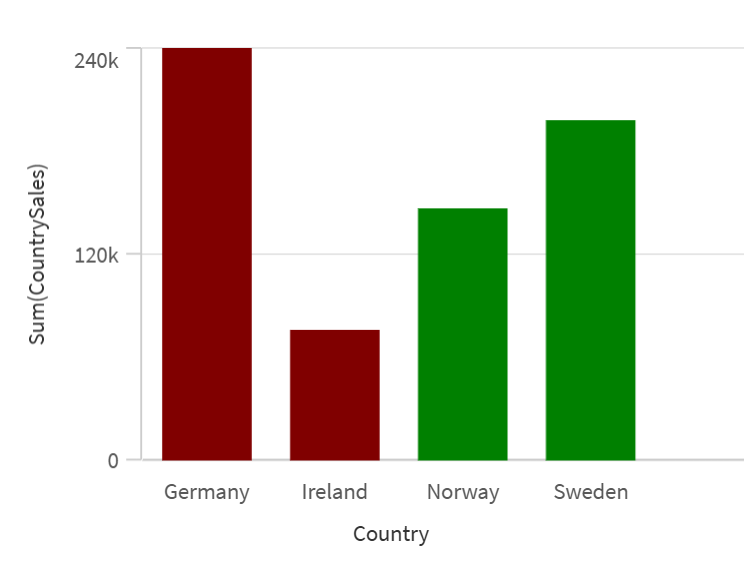
예상 값을 초과하는 판매량을 올린 국가는 막대 색이 녹색으로 표시되고, 예상 값보다 판매량이 낮은 국가는 막대 색이 빨간색으로 표시되는 것을 볼 수 있습니다. 예를 들어, Sweden은 판매량 값 98,000가 예상 가치 50,000보다 크므로 녹색입니다.