
RGB(), kırmızı bileşeni r, yeşil bileşeni g ve mavi bileşeni b olmak üzere üç bileşenle tanımlanan rengin koduna karşılık gelen bir tam sayı döndürür. Bu bileşenlerin 0 ile 255 arasında tam sayı değerleri olmalıdır. İşlev, bir grafik nesnesinin renk özelliklerini ayarlamak veya değerlendirmek için ifadelerde kullanılabilir.
Söz Dizimi:
RGB (r, g, b)
Dönüş verileri türü: dual
| Bağımsız Değişken | Açıklama |
|---|---|
| r, g, b | Kırmızı, yeşil ve mavi bileşen değerleri. Bir renk bileşeninin 0 olması hiç katkı olmamasına ve 255 olması da tam katkıya karşılık gelir. |
Sayısal bileşen yorumlanıyorsa ve onaltılık gösterimde biçimlendiriliyorsa, renk bileşenlerinin değerlerini görmek daha kolay olur. Örneğin, açık yeşilin numarası 4 278 255 360'tır ve bu değer onaltılık gösterimde FF00FF00 olur. İlk iki konum olan ‘FF’ (255), alpha kanalını belirtir. RGB ve HSL fonksiyonlarında bu her zaman ‘FF’ (opak) olur. Sonraki iki konum olan ‘00’, kırmızı miktarını, sonraki iki konum olan ‘FF’, yeşil miktarını ve son iki konum olan ‘00’, mavi miktarını gösterir.
Görselleştirmelerde renk fonksiyonlarının nasıl kullanılacağına ilişkin örnekler ve ifadeye göre rengi destekleyen görselleştirmelerle ilgili ayrıntılar için lütfen Görselleştirmeyi renklendirme bölümüne bakın.
| Örnek | Sonuçlar |
|---|---|
| If(Sum(Sales)>Sum(Budget),RGB(255,0,0),RGB(100,80,120)) | Sales ve Budget arasındaki karşılaştırmanın değerine bağlı olarak mor veya kırmızı döndürür. |
Örnek - RGB temel bilgileri
Örnek - Bir grafikte kâr verilerini vurgulama
Örnek - RGB grafik senaryosu
Genel bakış
Bir veri kümesi, ülkeye göre gerçek ve öngörülen satış verilerini içerir. Bir satış müdürü verileri bir sütun grafikte görüntülemek ve dönem için öngörülen değerden daha yüksek olan satış rakamlarını vurgulamak istiyor.
Veri yükleme düzenleyicisini açın ve aşağıdaki komut dosyasını yeni bir bölüme ekleyin.
Komut dosyası şunları içerir:
-
Example adlı veri tablosuna yüklenen bir veri kümesi.
-
Veri tablosundaki şu alanlar:
-
Country
-
ActualSales
-
ProjectedSales
-
Komut dosyası
Example:
Load * Inline
[Country, ActualSales, ProjectedSales
Sweden, 100000, 50000
Germany, 125000, 175000
Norway, 74850, 68500
Ireland, 45000, 48000
Sweden, 98000, 50000
Germany, 115000, 175000
Norway, 71850, 68500
Ireland, 31000, 48000
];
Sonuçlar
Verileri yükleyin ve bir sayfa açın. Yeni bir sütun grafik oluşturun ve şu alanı boyut olarak ekleyin:
-
Country
Şu hesaplamayı oluşturun:
-
=Sum(ActualSales), ülkenin satışlarının toplam değerini hesaplamak için.
Gerçek satışları öngörülen satışlarla karşılaştırmak için özel bir renk ifadesi ekleyin. Özellikler panelinde, Görünüm > Renkler ve gösterge altında, Renkler'i kapatın: Özel'e geçmek için Otomatik'i kapatın ve ardından listeden İfadeye göre'yi seçin. Aşağıdaki ifadeyi girin:
-
=If(Sum(ActualSales)>Sum(ProjectedSales),RGB(0,128,0),RGB(128,0,0)), gerçekleşen satışların öngörülen satışları aştığı durumları yeşil renkle ve öngörülen satışların gerçekleşen satışları aştığı durumları kırmızı renkle vurgulamak için.
Sonuçlar: Ülkelere göre satışların sütun grafiği
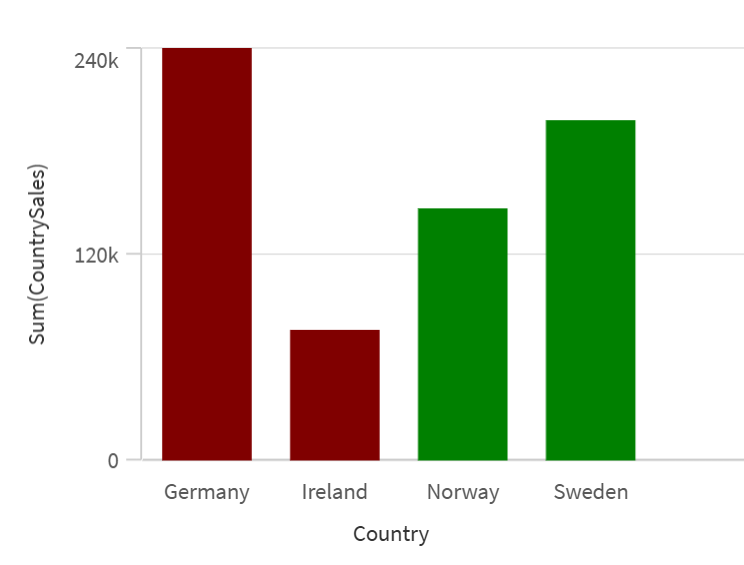
Satışları öngörülen değerin üzerinde olan ülkeler için sütun renginin yeşil olduğunu, satışları öngörülen değerin altında olanların ise kırmızı olduğunu görebiliriz. Örneğin, Sweden yeşil renktedir çünkü 98,000 satış değeri, 50,000 tahmini değerinden büyüktür.