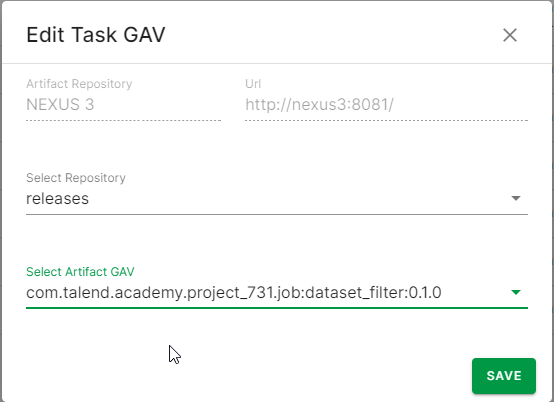
Visualizzazione del GAV artefatto nelle attività normali
Ultimo aggiornamento: 11/12/2025La pagina TAC tasks visualizza gli artefatti o tutte le attività in base all'interruttore del tipo di attività. Quando si disattiva l'interruttore, le attività normali e gli artefatti sono elencati nella pagina principale.
Procedura
- Per modificare le attività normali, fare clic sull'icona a forma di matita nella colonna Azioni. È possibile salvare le informazioni del repository e GAV dell'artefatto per le attività normali.
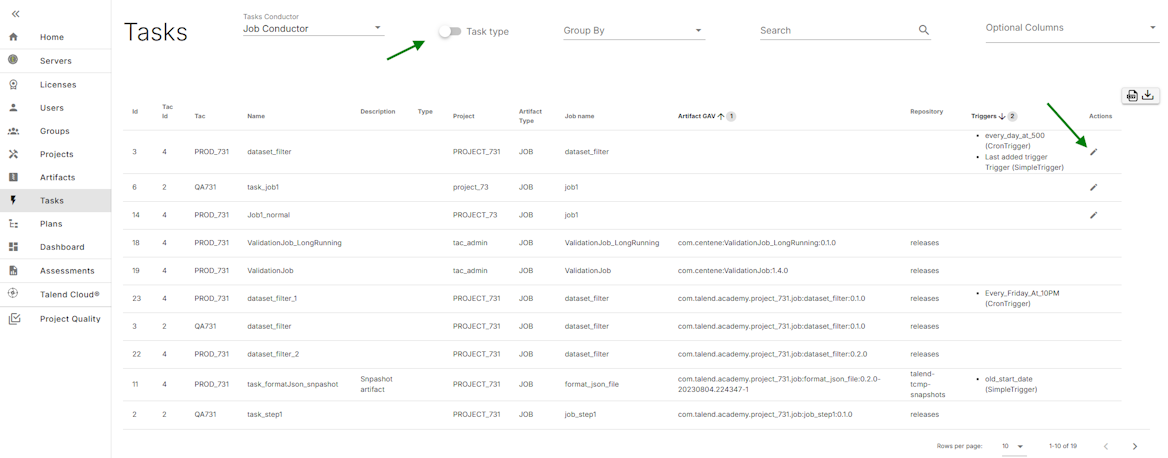
- Fare clic sull'icona di modifica. Viene visualizzata la finestra di dialogo Modifica GAV attività. Visualizza le informazioni del repository di artefatti ed elenca tutti i repository e i GAV degli artefatti (GroupId, ArtifactId, Version) recuperati dal repository di artefatti. Ad esempio, Nexus3 o Artifactory. ArtifactRepository può anche essere modificato facendo clic sull'icona a forma di matita.
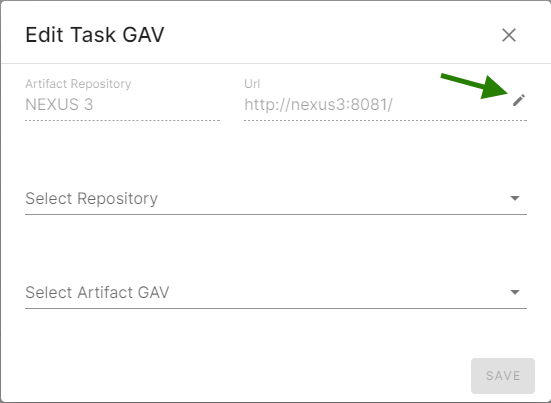
- Dopo aver compilato tutti i campi senza errori, è possibile salvare le informazioni del repository di artefatti.
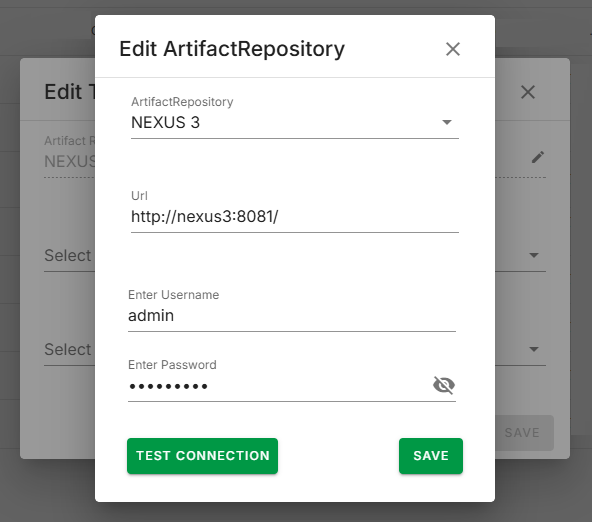 Vengono visualizzate le informazioni aggiornate del repository di artefatti. L'elenco GAV di repository e artefatti viene recuperato dal Repository di artefatti aggiornato. L'elenco GAV degli artefatti è limitato, poiché si basa sugli artefatti selezionati in Talend Administration Center per l'attività normale.
Risultati