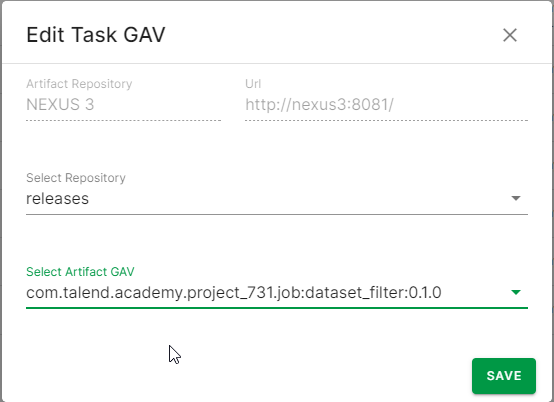
在一般任務中顯示構件 GAV
上次更新:2026/10/14TAC 任務頁面根據任務類型開關,顯示構件或所有任務。停用開關時,一般任務和構件任務會列在主頁面。
程序
- 若要編輯一般任務,請按一下「動作」欄中的鉛筆圖示。您可以儲存存放庫和 Artifact GAV 資訊,以用於一般任務。
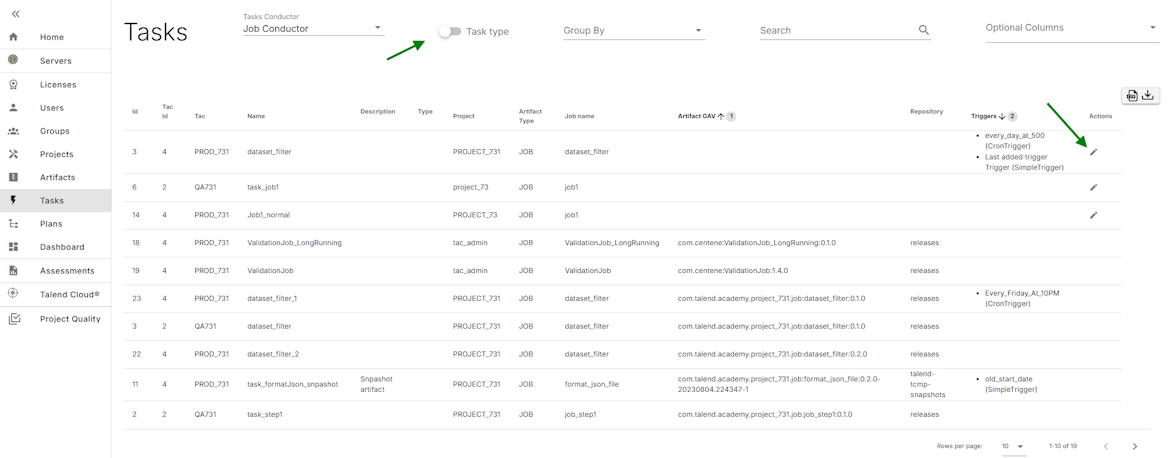
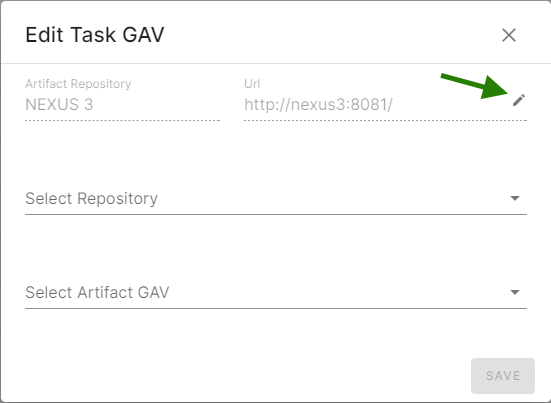
- 按一下編輯圖示。
編輯任務 GAV對話方塊隨即出現。它會顯示構件儲存庫資訊,並列出從構件儲存庫擷取的所有儲存庫和構件 GAV (GroupId、ArtifactId、Version)。例如,Nexus3 或 Artifactory。ArtifactRepository 也可以透過點擊鉛筆圖示來變更。
- 在填入所有欄位且沒有任何錯誤後,您可以儲存 Artifact Repository 資訊。
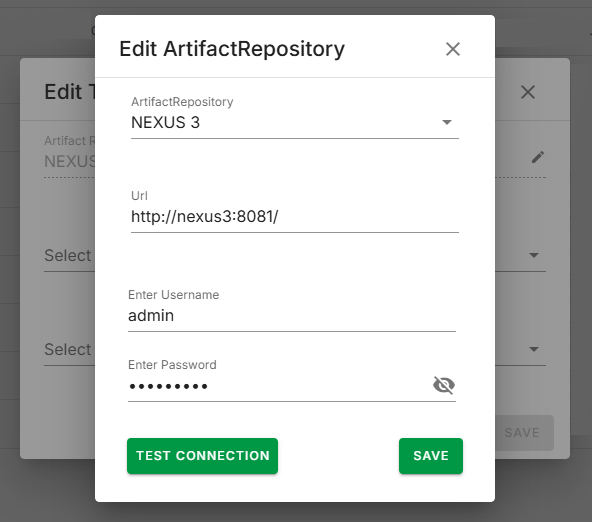 已顯示更新後的 Artifact Repository 資訊。存放庫和構件 GAV 清單是從更新的構件存放庫中擷取的。構件 GAV 清單是有限的,因為它是根據在Talend Administration Center中為一般任務選取的構件而定。
結果