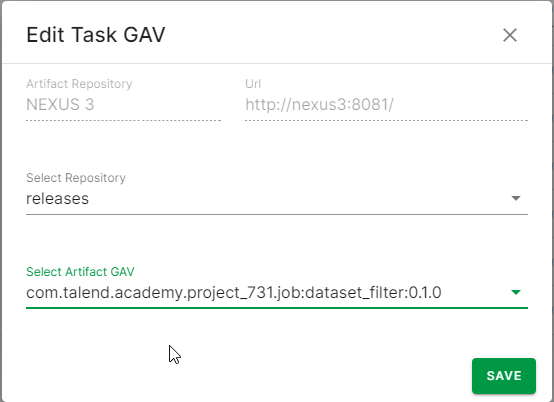
일반 작업에서 아티팩트 GAV 표시
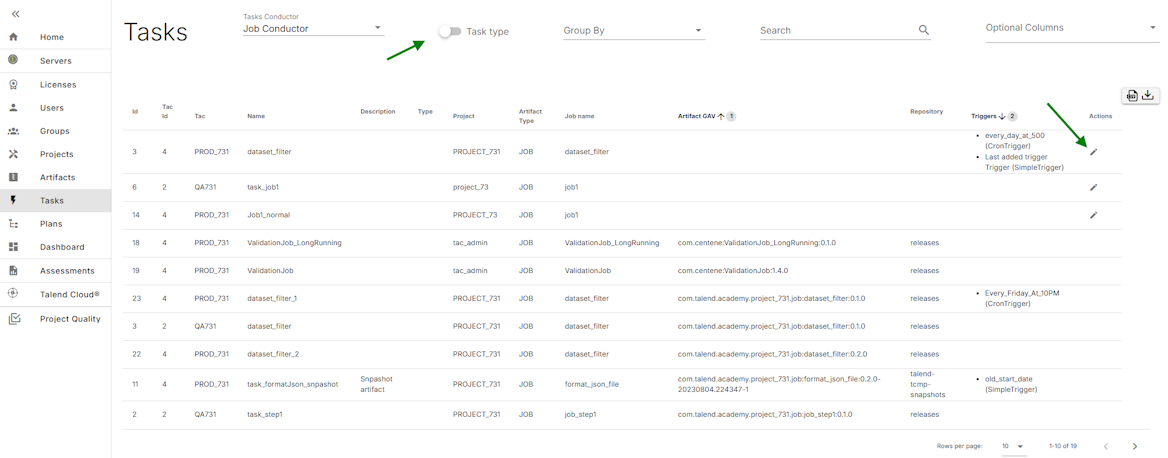
마지막 업데이트: 2025. 12. 11.TAC 작업 페이지는 작업 유형 스위치에 따라 아티팩트 또는 모든 작업을 표시합니다. 스위치를 비활성화하면 일반 작업 및 아티팩트 작업이 기본 페이지에 나열됩니다.
절차
- 일반 작업을 편집하려면 Actions 열에서 연필 아이콘을 클릭합니다. 일반 작업에 대한 리포지토리 및 아티팩트 GAV 정보를 저장할 수 있습니다.
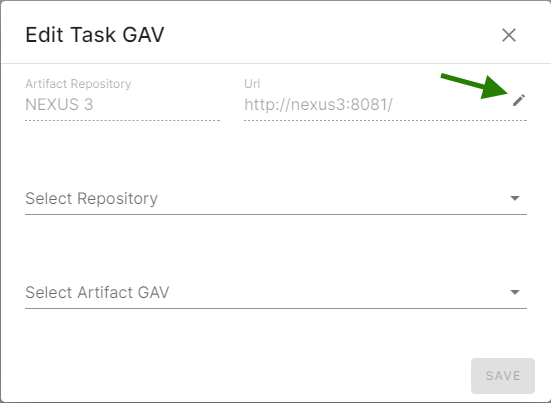
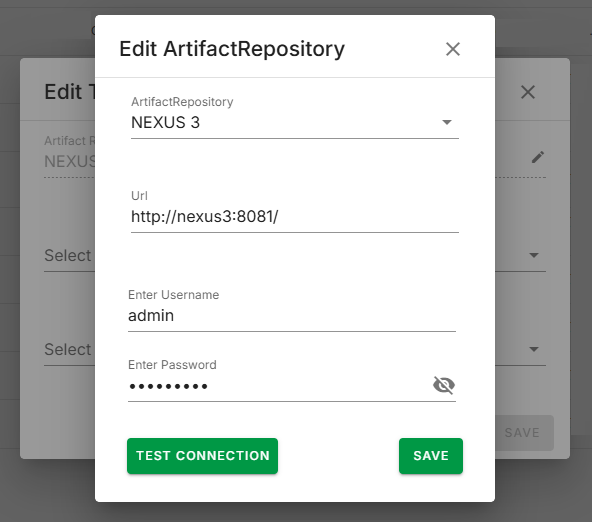
- 편집 아이콘을 클릭합니다. 작업 GAV 편집 대화 상자가 나타납니다. 아티팩트 리포지토리 정보를 표시하고, 아티팩트 리포지토리에서 가져온 모든 리포지토리와 아티팩트 GAV(GroupId, ArtifactId, Version)를 나열합니다. 예를 들어, Nexus3 또는 Artifactory입니다. 아티팩트 리포지토리 연필 아이콘을 클릭하여 변경할 수도 있습니다.
- 모든 필드를 오류 없이 채운 후, 아티팩트 리포지토리 정보를 저장할 수 있습니다.
 업데이트된 아티팩트 리포지토리 정보가 표시됩니다. 업데이트된 아티팩트 리포지토리에서 리포지토리 및 아티팩트 GAV 목록을 가져옵니다. 아티팩트 GAV 목록은 일반 작업에 대해 Talend Administration Center에서 선택된 아티팩트를 기반으로 하므로 제한됩니다.
결과