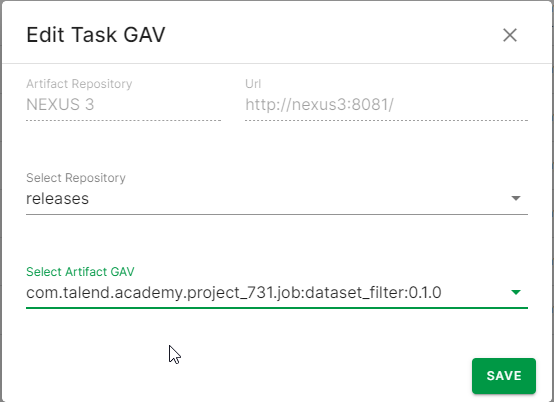
在普通任务中显示 Artifact GAV
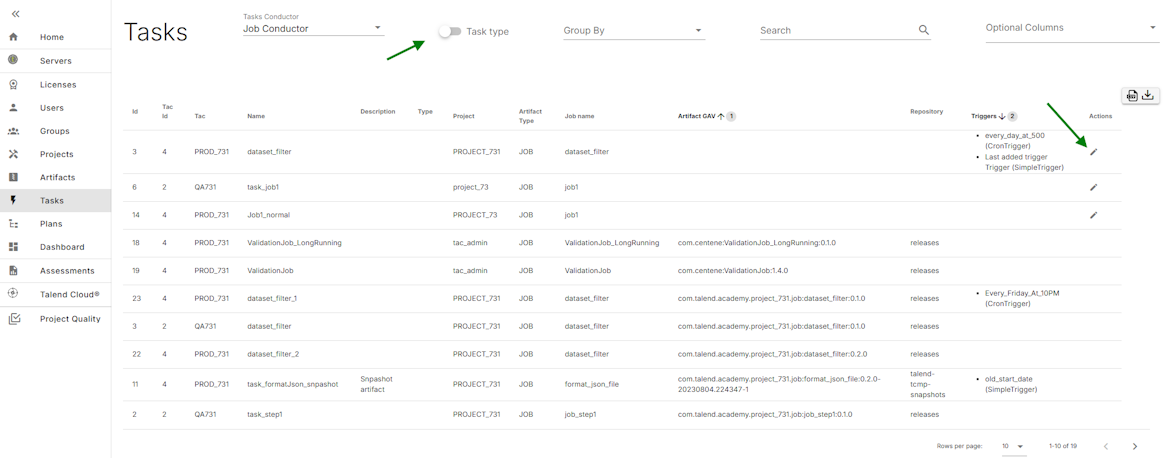
上次更新日期:2025/12/11根据任务类型开关,TAC 任务页面显示工件或所有任务。禁用开关后,主页面上会列出普通任务和工件任务。
步骤
- 要编辑普通任务,请单击操作列中的铅笔图标。您可以保存储存库和 Artifact GAV 信息,以用于普通任务。
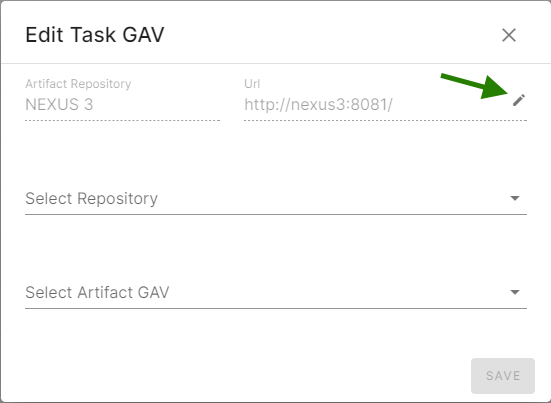
- 单击编辑图标。 编辑任务 GAV对话框随即显示。它显示制品库信息,并列出从制品库获取的所有存储库和制品GAV(GroupId、ArtifactId、Version)。例如,Nexus3或Artifactory。 制品库 也可以通过点击铅笔图标进行更改。
- 在填写完所有字段且没有任何错误后,您可以保存 Artifact Repository 信息。
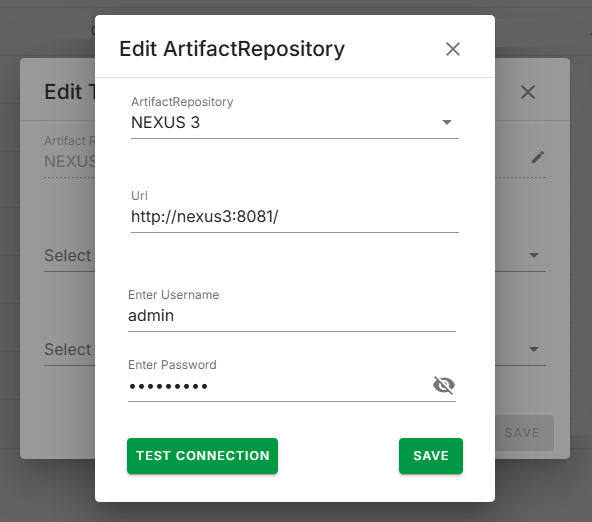 更新后的 Artifact Repository 信息已显示。储存库和构件 GAV 列表从已更新的构件储存库获取。构件 GAV 列表是受限的,因为它基于Talend Administration Center中为普通任务选择的构件。
结果