
Crear un mapa con varias capas de fondo
Última actualización: 21/11/2025Puede usar varias capas de fondo en un gráfico de mapa. Esto le permite crear mapas base en capas para sus datos de gráficos de mapa.
Algunas fuentes de WMS incluyen capas con transparencia. Con estas fuentes, puede superponer la capa de fondo de WMS en la parte superior de un mapa base u otras capas. También se pueden colocar imágenes sobre otras capas de fondo. Esto le permite crear mapas base más complejos para sus datos.
Si una capa de transparencia de WMS admite o no la transparencia depende de la fuente de datos de WMS.
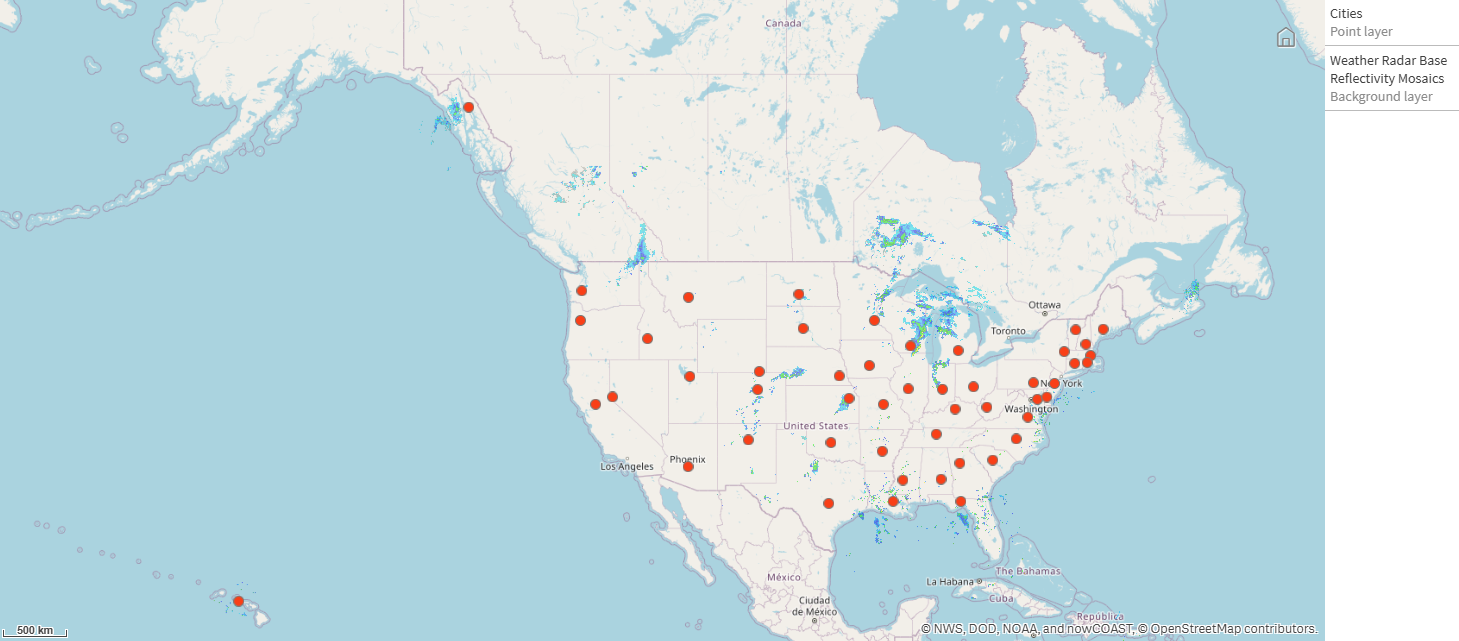
En este ejemplo de mapa se utiliza un TMS personalizado en una capa de fondo. Una capa de fondo de WMS se sitúa en la parte superior, utilizando un punto de conexión de WMS desde la National Ocean and Atmospheric Administration. La capa de WMS muestra datos de radar meteorológico.
Gráfico de mapa con una capa de puntos superpuesta sobre capas de fondo de TMS y WMS.
Conjunto de datos
Este ejemplo utiliza una única tabla para datos, Ciudades, con un TMS externo y datos de WMS de fuentes externas. Puede importar las dos tablas en su app utilizando el conector de archivos web.
Cómo construí esto
Este ejemplo agrega capas para que se superpongan unas sobre otras en el orden final. Si desea agregar estas capas en un orden diferente, haga clic y arrastre las capas en el orden correcto que desee en Capas.
Haga lo siguiente:
- Añada la tabla Cities a su app. Puede copiar y pegar la tabla utilizando la entrada manual o puede importar la tabla a su app utilizando el conector de archivos web.
- En una hoja, agregue un gráfico de mapa.
- En Configuraciones de mapa, establezca Mapa base como Ninguno.
Agregue una capa de fondo y haga lo siguiente:
En Datos, haga lo siguiente:
- En Formato, seleccione TMS.
- En URL, escriba https://a.tile.openstreetmap.org/${z}/${x}/${y}.png.
- En Atribución, escriba © OpenStreetMap contributors.
En Opciones > General, haga lo siguiente:
- Defina Mostrar leyenda como Ninguna.
En Opciones > Presentación, haga lo siguiente:
- Establezca la Opacidad en 0.5.
Agregue una capa de fondo y haga lo siguiente:
En Etiqueta, introduzca Mosaicos de reflectividad de base de radar meteorológico.
- En Formato, seleccione WMS y haga clic en Configuración de WMS. Haga lo siguiente:
- En URL del servidor WMS, introduzca https://nowcoast.noaa.gov/geoserver/observations/weather_radar/ows.
- Como Versión, seleccione 1.3.0.
- Haga clic en Cargar WMS.
- En el Paso 2 (Configuración), establezca las siguientes configuraciones:
- Establezca CRS en EPSG:3857.
- Active la configuración Transparente.
- Seleccione todas las opciones en Mosaicos de reflectividad de base de radar meteorológico.
- Haga clic en Guardar.
- En Atribución, introduzca NWS, DOD, NOAA y nowCOAST.
Agregue una capa de puntos y haga lo siguiente:
- En Datos, agregue Ciudades como la dimensión.
- En Ubicación, haga lo siguiente:
- Defina el Ámbito de ubicación como Personalizado.
- Establezca el País como 'USA'.
- En Colores, establezca Colores en Personalizado y Color en f93f17.
- En Tamaño y forma, establezca Tamaño de burbuja en 9.