
Skapa en karta med flera bakgrundsskikt
Senast uppdaterad: 2025-11-21Du kan använda flera bakgrundsskikt i ett kartdiagram. På så sätt kan du skapa baskartor med flera dataskikt för dina kartdiagram.
I vissa WMS-källor finns transparenta skikt. Med dessa källor kan du placera WMS-bakgrundsskiktet över baskartan eller andra skikt. Bilder kan även placeras över andra bakgrundsskikt. På så sätt kan du skapa mer komplexa baskartor för dina data.
Om ett transparent WMS-skikt stöder transparens eller inte avgörs av WMS-källan.
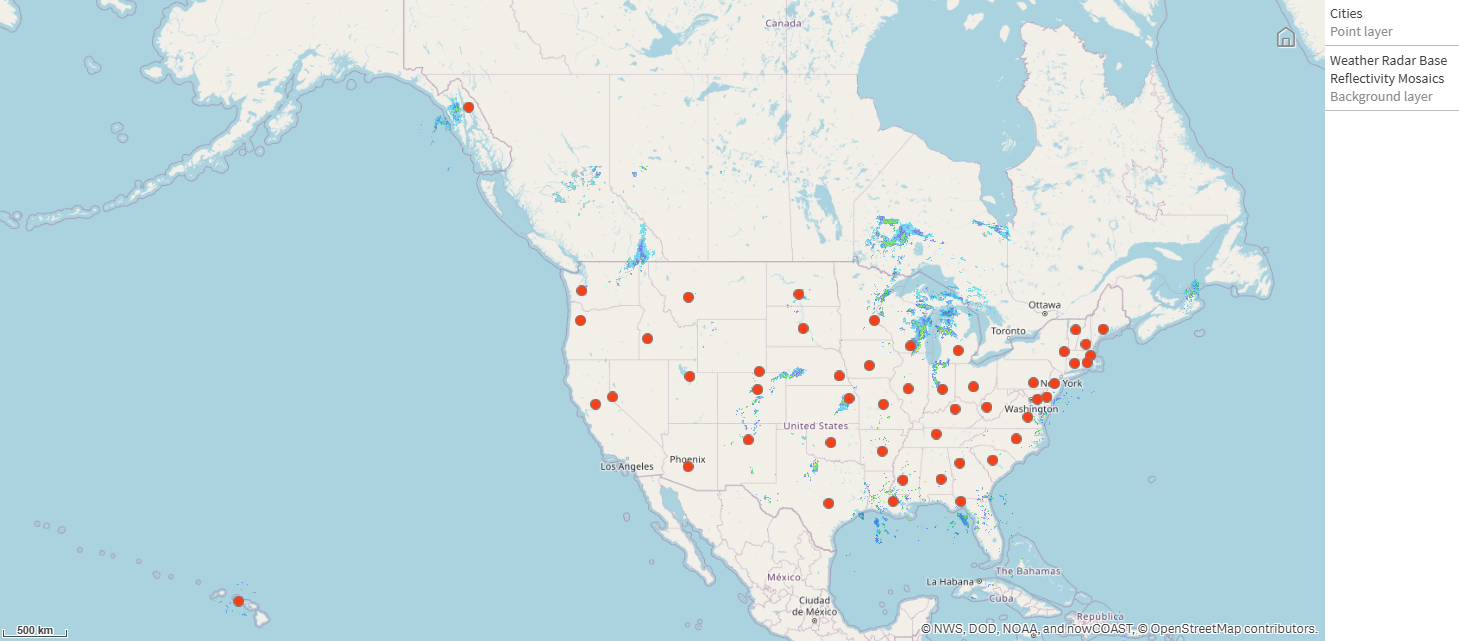
I det här kartexemplet används ett anpassat TMS i ett bakgrundsskikt. Ett WMS-bakgrundsskikt placeras ovanpå, med hjälp av en WMS-slutpunkt från National Ocean and Atmospheric Administration. Skiktet WMS visar väderradardata.
Kartdiagram med ett punktskikt som är placerat över TMS- och WMS-bakgrundsskikt.
Datauppsättning
Det här exemplet använder data från en tabell, Cities, med ett externt TMS och WMS-data från externa källor. Du kan importera de två tabellerna till appen med hjälp av webbfilskopplingen.
Så här byggde jag detta
I det här exemplet läggs skikten till ovanpå varandra i den slutliga ordningen. Om du lägger till skikten i en annan ordning går du till Skikt där du kan klicka och dra skikten till den ordning du vill ha.
Gör följande:
- Lägg till tabellen Cities i din app. Du kan kopiera och klistra in tabellen manuellt eller också kan du importera tabellen till appen med hjälp av webbfilskopplingen.
- Lägg till ett kartdiagram i ett ark.
- I Kartinställningar ställer du in Baskarta på Ingen.
Lägg till ett bakgrundsskikt och gör följande:
Gör följande under Data:
- Vid Format väljer du TMS.
- För URL, ange https://a.tile.openstreetmap.org/${z}/${x}/${y}.png.
- Vid Attribuering anger du © OpenStreetMap contributors.
I Alternativ > Allmänt gör du följande:
- Vid Visa teckenförklaring anger du Ingen.
I Alternativ > Presentation gör du följande:
- Ställ in Ogenomskinlighet till 0,5 %.
Lägg till ett bakgrundsskikt och gör följande:
För Etikett, ange Väderradar basreflektivitetsmosaik.
- Vid Format väljer du WMS och klickar på WMS-konfiguration. Gör följande:
- För WMS server URL, ange https://nowcoast.noaa.gov/geoserver/observations/weather_radar/ows.
- Vid Version väljer du 1.3.0.
- Klicka på Ladda WMS.
- I steg 2 (Inställningar) gör du följande inställningar:
- Ställ in CRS på EPSG:3857.
- Slå på inställningen Transparent.
- Välj alla alternativ under Väderradar basreflektivitetsmosaik.
- Klicka på Spara.
- För Attribuering, ange NWS, DOD, NOAA och nowCOAST.
Lägg till ett punktskikt och gör följande:
- I Data lägger du till Cities som dimension.
- Gör följande i Plats:
- Ställ in Platsernas omfattning till Anpassad.
- Vid Land anger du USA.
- I Färger ställer du in Färger på Anpassad och Färg på f93f17.
- I Storlek & form, ställ in Bubbelstorlek till 9.